新邮件(或按 c 键)会在右下角打开一个撰写窗口。您可以同时打开多个窗口,将其最小化(-)、切换为全屏或关闭:草稿会在您输入时自动保存到草稿中。
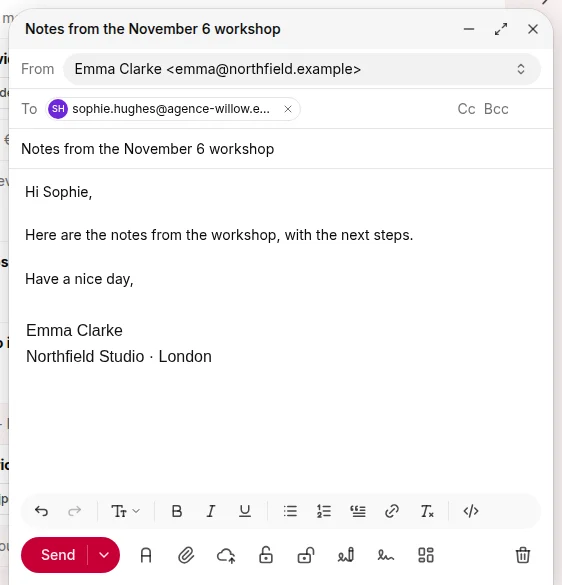
发件人和收件人
- 发件人:当您有多个地址(别名、次要地址、共享邮箱)时,用于选择发信地址;超过六个地址时,列表会带有搜索框。默认地址可在设置 › 账号 › 以此身份发送邮件中选择。
- 收件人、抄送、密送:输入姓名或地址;Voaaro 会优先推荐您经常联系的人,其次是您的联系人、同事以及邮件中出现过的地址。每位收件人都会显示为一个标签,点击标签上的叉号即可移除。
格式设置
底部工具栏:撤消、重做、文字大小、粗体、斜体、下划线、列表、引用、链接、清除格式,以及用于编辑代码的 HTML 源码(</>)。粘贴的文本或新闻通讯会保留原有格式:参见粘贴 HTML 和“HTML 源码”。
高级排版会打开全屏可视化编辑器(区块、图片、按钮、分栏),并提供您自己和所在组织的模板。编辑结果会替换纯文本内容;恢复为纯文本可撤消此操作。
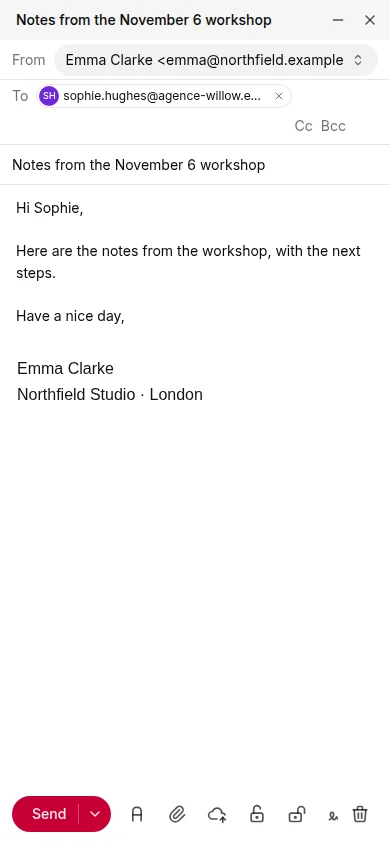
在手机上,发送按钮和删除按钮始终可见,其他工具在两者之间滚动显示。
附件和大文件
点击添加附件(回形针图标)或将文件拖放到窗口中,上传进度会显示在正文下方。如果文件太大,无法通过邮件发送,以链接发送会将其上传到您的实例并插入一个链接:可设置有效期和可选密码,下载前还会进行病毒扫描。您以链接发送的文件都列在设置 › 共享文件中(可停用链接、查看已用空间)。如需发送多个大文件而不写邮件,并跟踪下载情况,请使用文件传输。
在 Voaaro Cloud 上,您组织的套餐规定了单封邮件的最大大小(含附件)和每月外发附件额度。会导致超出其中任一限制的文件将自动以下载链接发送,并会有提示告知您。回收站和垃圾邮件文件夹在 30 天后自动清空。
签名和模板
您的默认签名会添加在正文下方(根据您的设置,适用于新邮件、回复和转发);悬停时会出现“移除”。插入签名可以选择其他签名或不使用签名。签名在设置 › 签名中创建(可视化编辑器、导入 HTML 文件、每个次要地址一个签名),模板在设置 › 模板中创建。
发送、定时、撤消
- 发送会立即发出邮件。在撤消时限内(默认 5 秒,最长 30 秒,可在设置 › 常规中调整),右下角的提示中会显示撤消:点击后草稿会恢复。
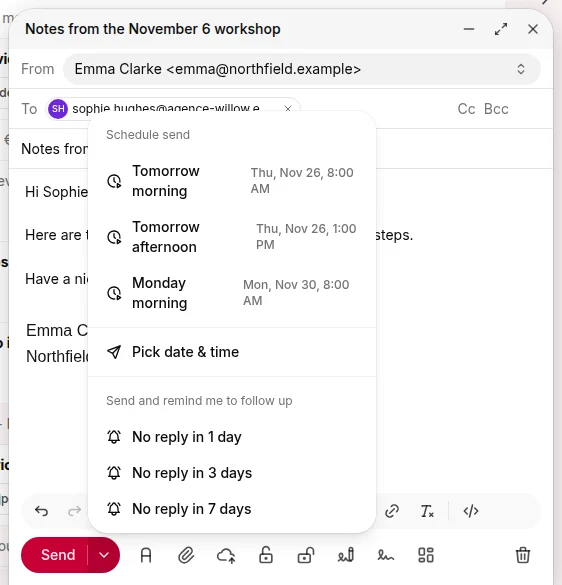
- 发送旁边的箭头会打开安排发送时间:明天上午、明天下午、周一上午或选择日期和时间。邮件会在更多 › 已安排中等待发送,您可以在那里取消发送。
- 同一菜单中还有发送并提醒我跟进:如果 1、3 或 7 天内没有收到回复,该会话会重新回到收件箱顶部(参见跟进提醒、任务和笔记)。
- 在回复中,发送并归档会先发送邮件,再归档会话(需在设置 › 常规中启用该按钮)。
机密和加密
工具栏中的锁形图标分别用于打开机密模式(访问链接、过期时间、访问码)和 PGP 加密(加密、签名)。参见隐私和PGP 加密。
AI 助手
如果管理员已启用该功能,写作助手按钮(闪光图标)可以帮您起草、改写、缩短、扩写、翻译或校对文字。未经您点击确认,任何内容都不会被替换。机密模式和共享邮箱中不提供此功能。