域名与送达率 › 域名与 DNS 列出实例中的所有域名,并逐一检查您在 DNS 服务商处发布的记录是否与服务器所要求的一致。这些记录本身(MX、SPF、DKIM、DMARC…)及其作用,请参见 DNS 记录。
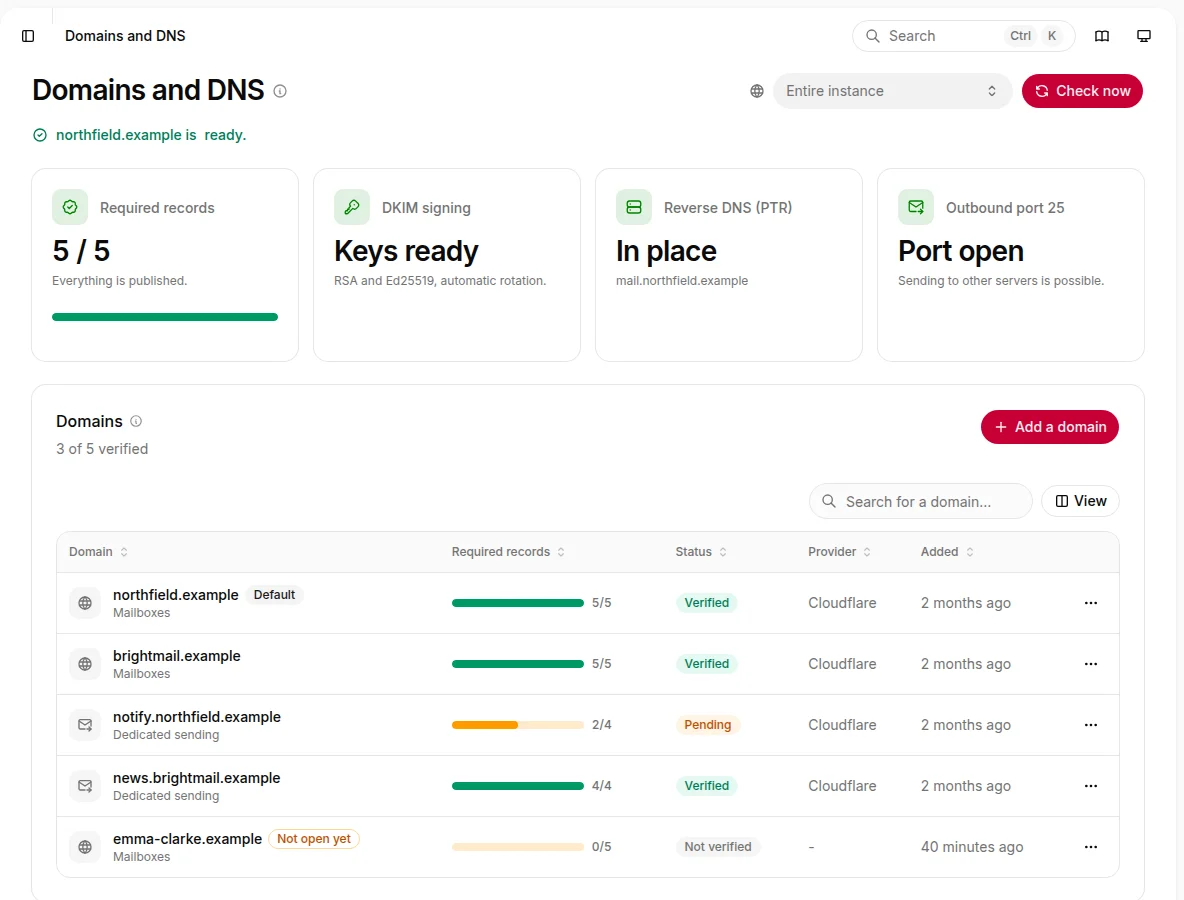
页面顶部
- 必需记录:所有域名中已就绪的必需记录数量;
- DKIM 签名:RSA 和 Ed25519 密钥,自动轮换;
- 服务器 IP 地址的反向 DNS (PTR):需要在服务器的托管服务商处设置;
- 出站 25 端口:已开放,或被托管服务商封锁(请联系对方开放)。
立即验证会重新运行所有检查。旁边的选择器可以将页面限定在某个组织内。
逐步添加域名
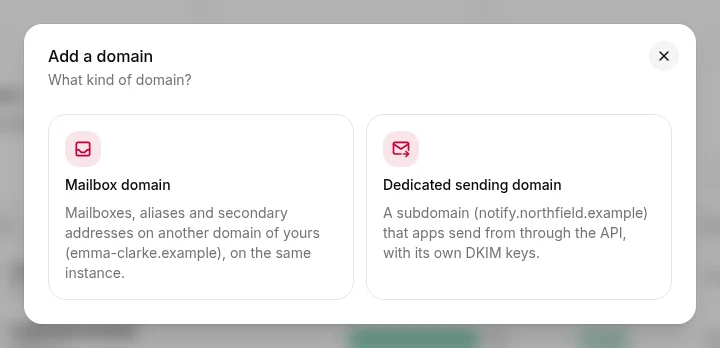
- 点击添加域名,然后回答哪种域名?:
- 邮件域名:在您自己的域名上提供邮箱、别名和次要地址;服务器负责收发该域名的邮件;
- 专用发送域名:一个子域名(
notify.example.com),您的应用通过 API 从这里发信,它拥有独立的 DKIM 密钥,这样发信事故就不会影响邮箱的信誉(原因)。
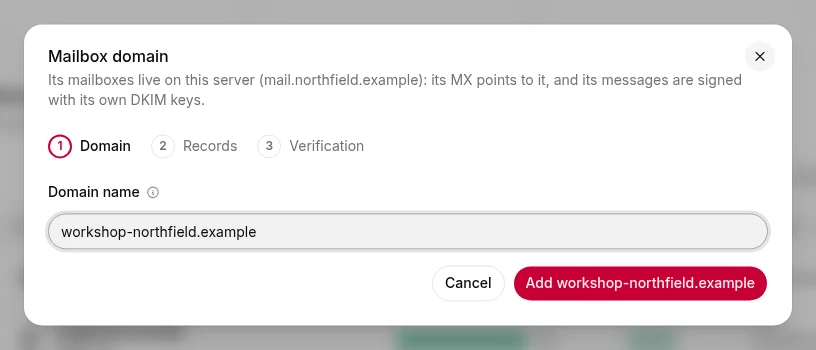
- 输入域名,然后点击添加。向导分为三个步骤:域名、记录、验证。在第二步中,会列出需要在 DNS 服务商处创建的每条记录(类型、名称、值、复制按钮),并标注为必需或建议。如果检测到 DNS 服务商(Cloudflare…),还会给出相应建议,例如将 A 记录设为“DNS only”。
- 验证:每一行会变为已就绪,或者显示待创建或值不一致以及期望的值。您可以先关闭(稍后),之后再回来:验证会在后台自动继续。
- 所有必需记录验证通过后,该域名即已向地址开放:凡是需要选择地址的地方(邀请、注册、共享邮箱、别名)都会提供该域名。如果该域名的邮件仍在投递到其他地方,可以使用立即向地址开放,在切换 MX 之前先准备好账户。
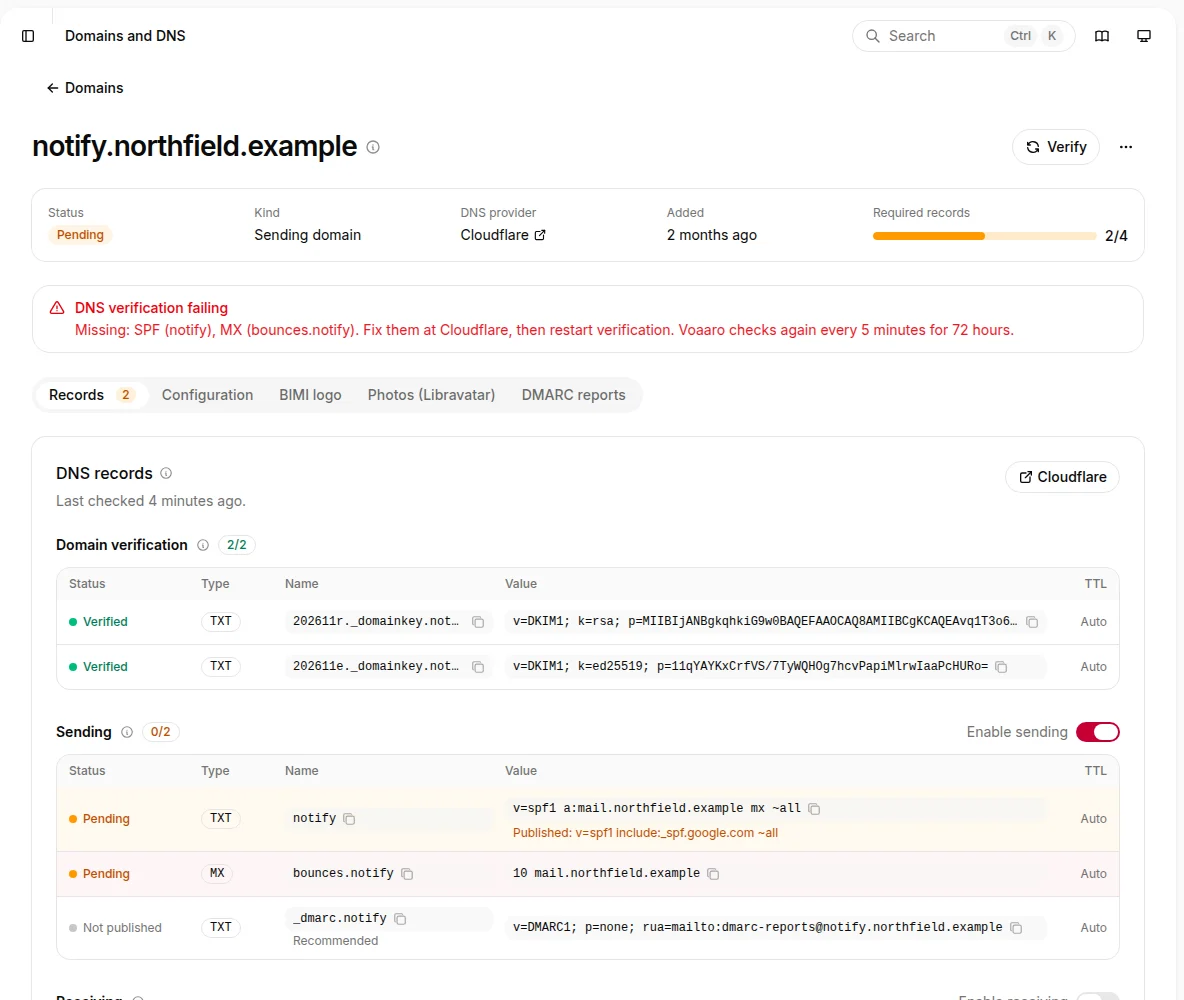
域名页面
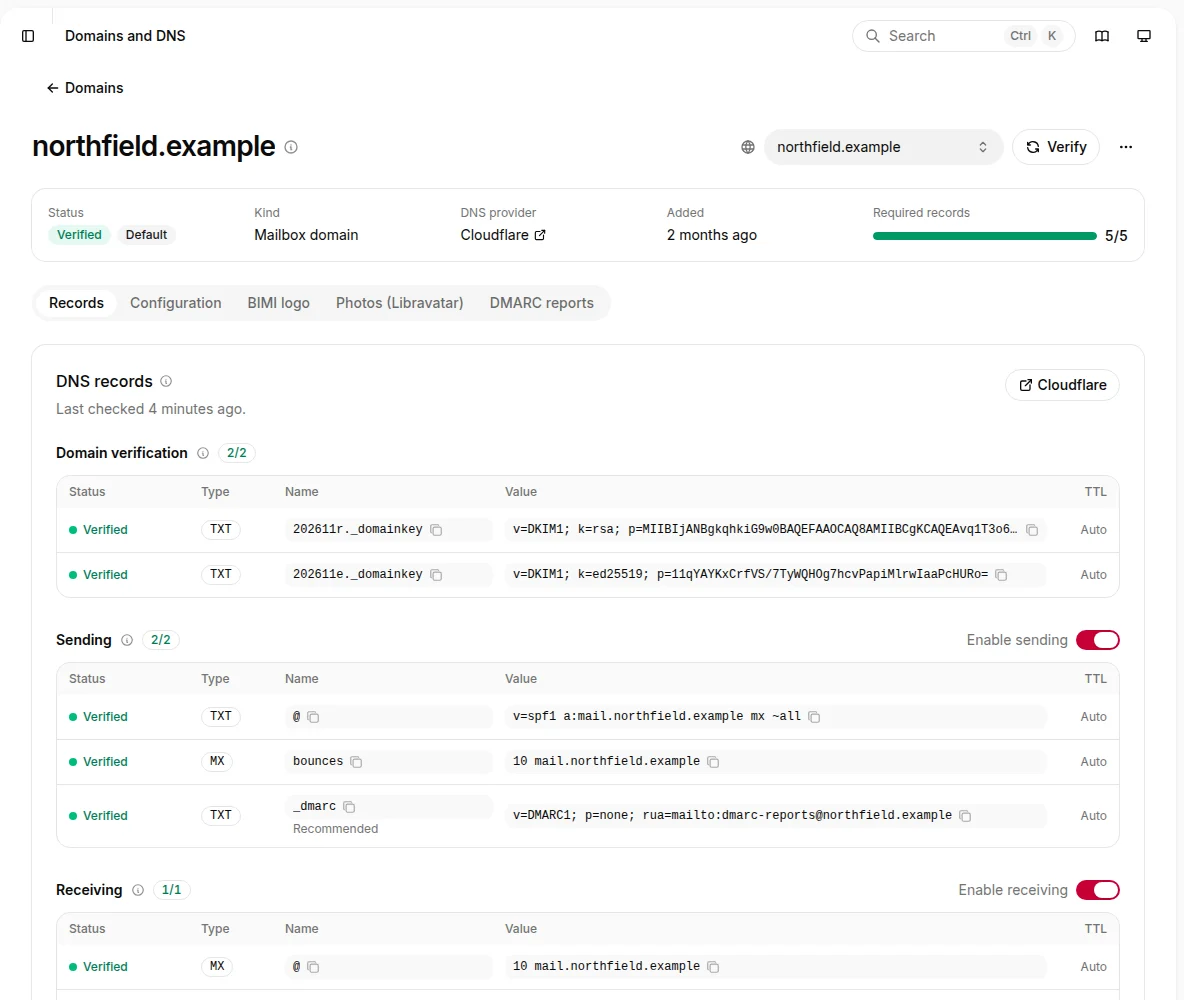
点击某个域名(或 ⋯ › 打开域名页面)。页面顶部是 ← 域名、验证和 ⋯ 菜单;接着是状态(已验证、默认…)、类型(邮件域名或发送域名)、DNS 服务商、添加日期以及必需记录的完成进度。各标签页如下:
| 标签页 | 内容 |
|---|---|
| 记录 | 按部分列出所需的 DNS 记录(域名验证;发送,带启用发送开关;接收,带启用接收开关;传输安全;客户端配置):状态、类型、名称以及可复制的值 |
| 配置 | 默认域名、传输安全(MTA-STS、TLS-RPT)、客户端自动配置 |
| BIMI 徽标 | 在支持 BIMI 的邮件服务中,让您的徽标显示在邮件旁边的操作步骤 |
| 照片(Libravatar) | 提供给其他邮件服务的该域名账户照片 |
| DMARC 报告 | 为该域名收到的汇总报告 |
页面底部是域名事件(验证、消失的记录)和删除域名(如果该域名是默认域名,则无法删除;删除后,其 DKIM 密钥和技术账户会被删除,API 密钥不再涵盖该域名,其抑制列表、模板、新闻通讯数据和发送日志会被清除,之后您还需要在 DNS 服务商处删除其记录)。
DMARC 报告
域名与送达率 › DMARC 报告,以及域名列表下方的同名卡片:针对每个域名,显示已发布的策略(观察 (p=none)、隔离、拒绝)、最近 30 天的邮件、合规率以及一条建议(“21 天来 100% 合规:您可以切换到隔离策略”)。立即获取会立即读取报告邮箱;汇总数据保留期限(天)决定汇总报告的保留时长。TLS-RPT 报告也显示在这里。
各域名名称的证书
各域名名称的证书卡片会检查为每个域名发布的名称(mail.、autoconfig.、autodiscover.、mta-sts.)是否能通过 HTTPS 响应并使用有效证书,同时给出需要在主机反向代理中使用的 certbot 命令和 server_name 行(代理与证书)。
服务器端与应用
页面底部是服务器端(服务器名称的 A 记录及其反向 DNS),以及需要在 Apple Mail、Thunderbird 或 Outlook 中填写的设置(用户名、IMAP、SMTP),每一项都带有复制按钮。