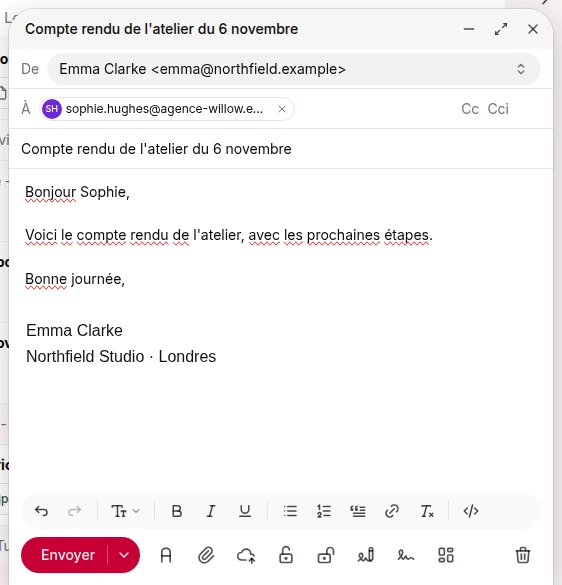
Nouveau message (ou la touche c) ouvre une fenêtre de rédaction en bas à droite. Vous pouvez en ouvrir plusieurs, les réduire (-), les passer en plein écran ou les fermer : le brouillon est enregistré tout seul au fil de la frappe, dans Brouillons.
Expéditeur et destinataires
- De : l'adresse d'envoi, quand vous en avez plusieurs (alias, adresses secondaires, boîte partagée) ; au-delà de six adresses, la liste a un champ de recherche. L'adresse par défaut se choisit dans Paramètres › Comptes › Envoyer des e-mails en tant que.
- À, Cc, Cci : tapez un nom ou une adresse ; Voaaro propose d'abord les personnes à qui vous écrivez souvent, puis vos contacts, vos collègues et les adresses de vos messages. Chaque destinataire devient une pastille ; un clic sur sa croix le retire.
Mise en forme
La barre du bas : annuler, rétablir, taille du texte, gras, italique, souligné, listes, citation, lien, supprimer la mise en forme, et Source HTML (</>) pour le code. Un texte ou une infolettre collés gardent leur mise en forme : voir Coller du HTML et « Source HTML ».
Mise en forme avancée ouvre l'éditeur visuel plein écran (blocs, images, boutons, colonnes) avec vos modèles et ceux de votre organisation. Le résultat remplace le texte simple ; Revenir au texte simple l'annule.
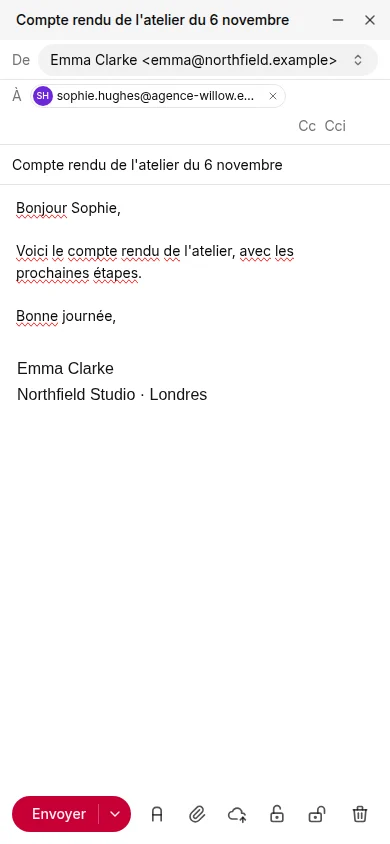
Sur un téléphone, Envoyer et la corbeille restent toujours visibles ; les outils défilent entre les deux.
Pièces jointes et gros fichiers
Joindre des fichiers (le trombone) ou un glisser-déposer dans la fenêtre ; la progression s'affiche sous le texte. Pour un fichier trop lourd pour un e-mail, Envoyer par lien le dépose sur votre instance et insère un lien : durée de validité, mot de passe facultatif, analyse antivirus avant le téléchargement. Vos fichiers envoyés par lien se retrouvent dans Paramètres › Fichiers partagés (désactiver un lien, espace utilisé). Pour envoyer plusieurs gros fichiers sans écrire de message, avec le suivi des téléchargements, utilisez le Transfert.
Sur Voaaro Cloud, la formule de votre organisation fixe la taille maximale d'un message (pièces jointes comprises) et le volume de pièces jointes envoyées par mois. Un fichier qui ferait dépasser l'une de ces limites part automatiquement en lien de téléchargement, et un message vous l'indique. La corbeille et le dossier Spam sont vidés automatiquement au bout de 30 jours.
Signatures et modèles
Votre signature par défaut s'ajoute sous le texte (nouveaux messages, réponses et transferts, selon vos réglages) ; « Retirer » apparaît au survol. Insérer une signature en choisit une autre, ou aucune. Créez vos signatures dans Paramètres › Signatures (éditeur visuel, import d'un fichier HTML, une signature par adresse secondaire) et vos modèles dans Paramètres › Modèles.
Envoyer, planifier, annuler
- Envoyer part tout de suite. Pendant le délai d'annulation (5 secondes par défaut, jusqu'à 30, réglable dans Paramètres › Général), le message affiché en bas à droite propose Annuler : le brouillon revient.
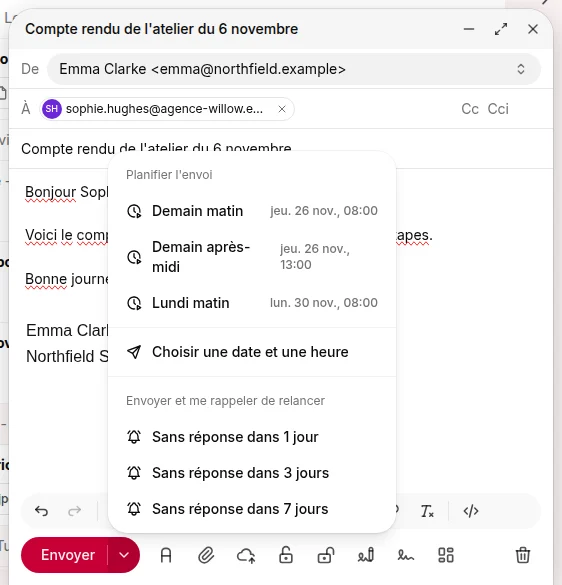
- La flèche à côté d'Envoyer ouvre Planifier l'envoi : demain matin, demain après-midi, lundi matin ou Choisir une date et une heure. Le message attend dans Plus › Planifié, d'où vous pouvez annuler l'envoi.
- Le même menu propose Envoyer et me rappeler de relancer : sans réponse dans 1, 3 ou 7 jours, la conversation revient en tête de la boîte de réception (voir Relances, tâches et notes).
- Envoyer et archiver, dans une réponse, envoie puis archive la conversation (bouton à activer dans Paramètres › Général).
Confidentiel et chiffré
Les icônes de cadenas de la barre ouvrent le mode confidentiel (lien d'accès, expiration, code) et le chiffrement PGP (chiffrer, signer). Voir Confidentialité et Chiffrement PGP.
L'assistant IA
Si l'administrateur l'a activé, le bouton Aide à la rédaction (étincelles) rédige, reformule, raccourcit, développe, traduit ou corrige votre texte. Rien n'est remplacé sans votre clic. Il n'apparaît ni en mode confidentiel ni dans une boîte partagée.