右上角的齿轮图标会打开快速设置(显示密度、主题、收件箱类型、阅读窗格)以及查看所有设置。通过账户菜单 › 管理您的账号也能进入同一位置。每个标签页都有自己的地址(#/settings/general、#/settings/securite 等),便于在帮助链接中直接引用。
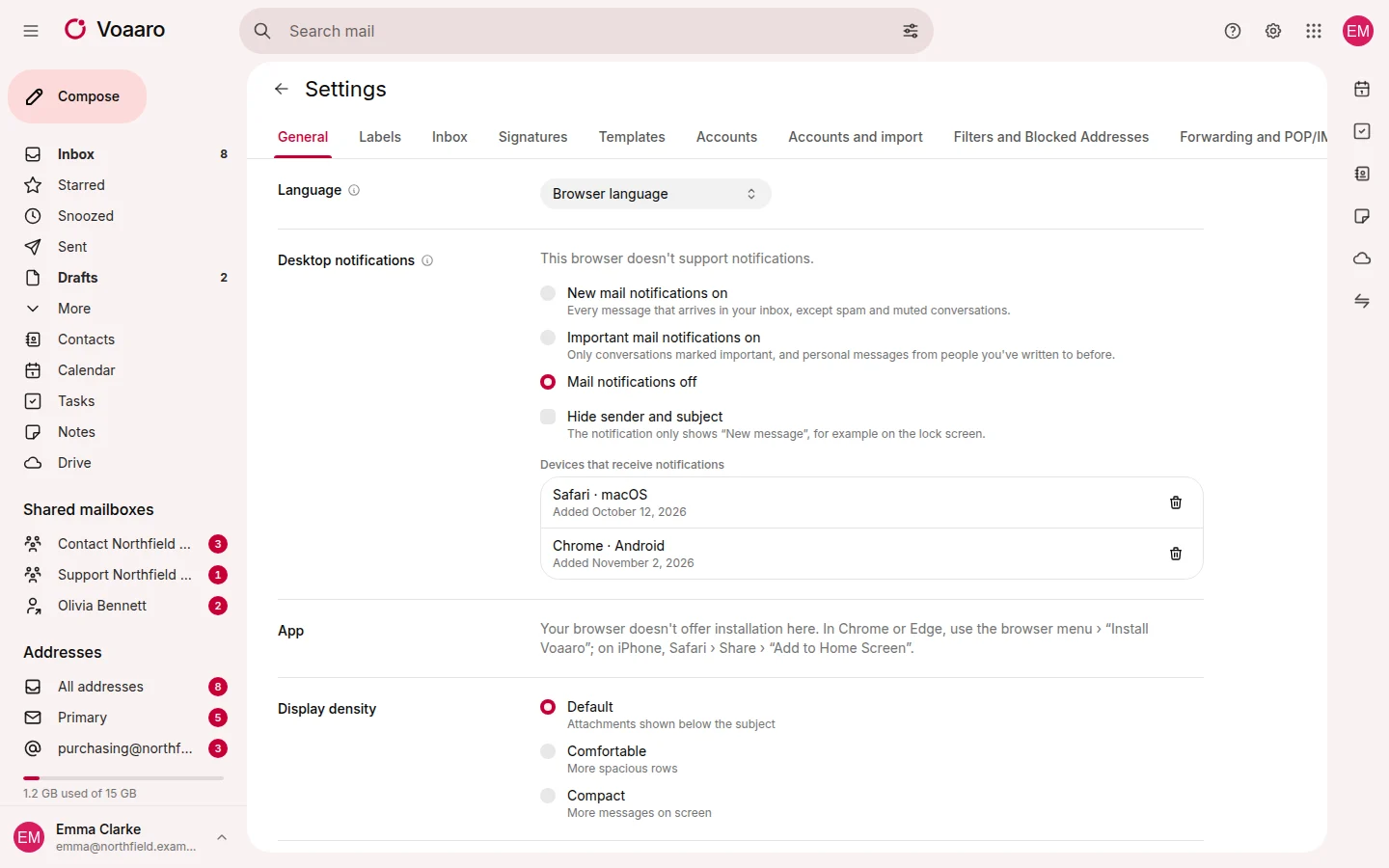
在常规和收件箱标签页中,您的更改会先暂存在底部的一个操作栏中:保存更改或取消。如果有未保存的更改,离开标签页前会先询问您。其他标签页会立即保存每一项操作。标题旁边的“i”会解释该设置的作用。
标签页
| 标签页 | 可设置的内容 |
|---|---|
| 常规 | 界面语言(七种语言)、桌面通知及接收通知的设备、安装应用、显示密度、会话视图、撤销发送的时限、外部图片、打开时标为已读、自动提醒、默认回复方式、“发送并归档”、预览、按钮标签、键盘快捷键、每页显示数量、签名提醒、自动回复 |
| 标签 | 创建、重命名、设置颜色、嵌套、删除 |
| 收件箱 | 收件箱类型、显示的类别、阅读窗格、重要性标记(详情) |
| 签名 | 在可视化编辑器中设计或以 HTML 导入的签名、默认签名、在新邮件、回复和转发中插入签名 |
| 模板 | 您的邮件模板和页脚,以及您所在组织的模板(“调整”会创建一份副本) |
| 账号 | 头像、显示名称、次要地址、“以此身份发送邮件”、存储空间、委派和共享邮箱、您的数据 |
| 账户和导入 | 导入其他邮箱(Gmail、Outlook、任何 IMAP 服务器)、文件(mbox、Takeout、.eml)或联系人(vCard、CSV) |
| 过滤器和已屏蔽的地址 | 过滤器和屏蔽 |
| 转发和 POP/IMAP | 转发和应用设置 |
| 安全 | 两步验证、通行密钥、会话、PGP、静态加密 |
| 设备 | 应用专用密码、IMAP、SMTP、CalDAV、CardDAV |
| 离线 | 此设备上的副本 |
| 主题 | 颜色、插画或背景照片、主色调、浅色、深色或跟随系统模式 |
| 共享文件 | 以链接方式发送的文件、其到期时间和已用空间 |
| AI 助手 | 您的授权、所用的服务商、您自己的密钥(如果管理员允许) |
| 套餐 | 仅限公共服务:您的套餐及其用量 |
| 开发者 | 打开开发者空间 |
在手机上,标签页位于屏幕顶部,可以横向滑动。
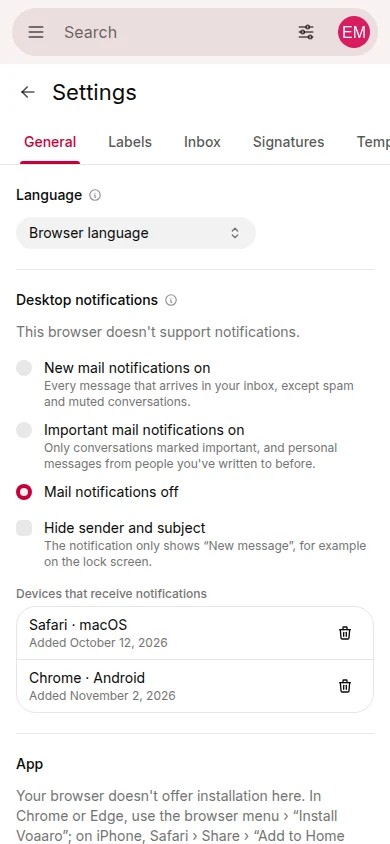
通知与应用
桌面通知:默认开启,每封新邮件都会通知。您在邮箱中第一次点击或按键时,浏览器会请求权限,每个标签页只请求一次。如果您拒绝,浏览器不会再问;“设置”中仍保留“点击此处为 Voaaro 启用桌面通知。”链接。授权之后,设备即可收到通知,无需其他设置。在 iPhone 和 iPad 上,请求会出现在添加到主屏幕的应用中。您也可以只接收重要邮件的通知,或关闭通知(浏览器将不再询问),还可以隐藏发件人和主题(例如在锁屏界面上)。在已订阅设备列表中可以移除某台设备。设备的会话结束时(会话被远程关闭、密码被重置、会话过期、“退出登录”),该设备将不再收到通知。下次在该设备上登录时会自动恢复,浏览器不会再次请求权限,除非您选择了“在此设备上关闭”。
应用:Voaaro 可以作为应用安装(Chrome 或 Edge:浏览器菜单 › “安装 Voaaro”;iPhone:Safari › 共享 › “添加到主屏幕”)。它会在独立的窗口中打开,可以接收通知,并且支持离线使用。
从 Gmail 或 Outlook 迁移
设置 › 账户和导入 › 迁移助手 分六步迁移您原来的邮箱:
- 服务商:Gmail、Outlook.com、Microsoft 365、Yahoo、iCloud 或其他 IMAP 服务器(Free、Orange、SFR、La Poste、GMX 在“其他服务商”中)。服务器和端口会自动填写。
- 应用专用密码:服务商的操作说明及其页面链接。Gmail:先开启两步验证,再创建应用专用密码(16 个字母,空格不影响)。Microsoft:开启两步验证后创建应用密码;Microsoft 365 账户需要管理员保留 IMAP 访问。
- 连接:助手测试访问,并列出各文件夹及其邮件数量。
- 文件夹:自动对应收件箱、已发送、草稿、已删除、垃圾邮件和归档;其他文件夹和 Gmail 标签会成为标签。Gmail 的“所有邮件”只带来已归档的邮件,不会重复。每个文件夹都可以改变目标或取消勾选;30 天内持续收取新邮件为可选项。
- 联系人与日历:iCloud、Yahoo 或其他 CardDAV 服务器上的联系人用同一个密码读取;Google 或 Outlook 的联系人通过导出的 vCard 或 CSV 文件导入。日历通过
.ics文件导入(不会再次向参与者发送邀请)。 - 摘要,然后点击 开始迁移。
进度会实时显示,按文件夹列出,完成后显示摘要:已导入、已存在、已跳过的邮件数,用时,以及新增的联系人和活动。您可以关闭窗口:迁移会在服务器上继续,中断后自动从中断处继续,不会重复。原邮箱不会有任何改动。如果中途密码被拒绝,点击导入上的 重新开始 输入新密码,即可从中断处继续。
如果 Microsoft 拒绝密码登录,请将邮箱导出为 .mbox(Thunderbird 及其 ImportExportTools NG 扩展),然后在 导入文件 中导入。
对于 Microsoft 365 和 Outlook.com,如果管理员已启用,第 2 步会提供 使用 Microsoft 登录:会打开一个 Microsoft 窗口,您选择帐户并授权 Voaaro 读取您的邮箱和联系人。Voaaro 不会获得任何密码,向导会直接进入文件夹选择。在第 5 步,导入您 Microsoft 帐户中的联系人 会迁移联系人;日历仍需通过 .ics 文件导入。访问权限在服务器上加密,迁移期间自动续期,迁移完成后立即删除。如果您的组织阻止授权,请让 Microsoft 365 管理员向该应用程序授予同意,或改用应用专用密码或 .mbox 导出。对于已停止的导入,重新开始 会要求您重新登录同一个 Microsoft 帐户。