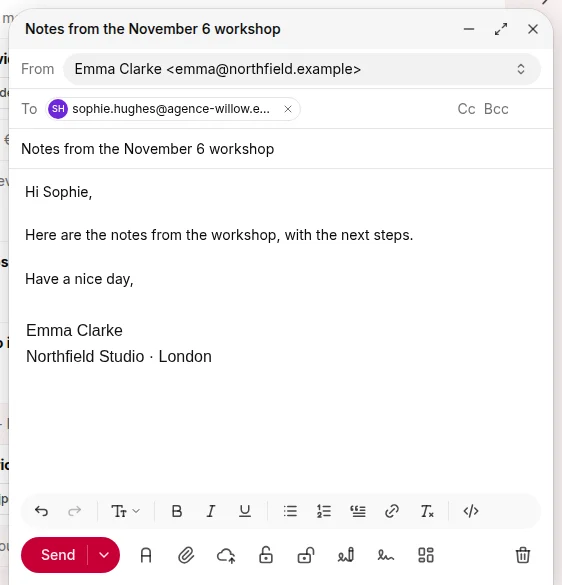
Nuovo messaggio (o il tasto c) apre una finestra di scrittura in basso a destra. Puoi aprirne più di una, ridurle a icona (-), passarle a schermo intero o chiuderle: la bozza viene salvata da sola mentre scrivi, in Bozze.
Mittente e destinatari
- Da: l'indirizzo di invio, se ne hai più di uno (alias, indirizzi secondari, casella condivisa); oltre sei indirizzi, l'elenco ha un campo di ricerca. L'indirizzo predefinito si sceglie in Impostazioni › Account › Invia email come.
- A, Cc, Ccn: digita un nome o un indirizzo; Voaaro propone prima le persone a cui scrivi spesso, poi i tuoi contatti, i colleghi e gli indirizzi presenti nei tuoi messaggi. Ogni destinatario diventa un'etichetta; un clic sulla sua croce lo rimuove.
Formattazione
La barra in basso: annulla, ripeti, dimensione del testo, grassetto, corsivo, sottolineato, elenchi, citazione, link, rimuovi formattazione e Sorgente HTML (</>) per il codice. Un testo o una newsletter incollati mantengono la formattazione: vedi Incollare HTML e «Sorgente HTML».
Formattazione avanzata apre l'editor visuale a schermo intero (blocchi, immagini, pulsanti, colonne) con i tuoi modelli e quelli della tua organizzazione. Il risultato sostituisce il testo semplice; Torna al testo normale lo annulla.
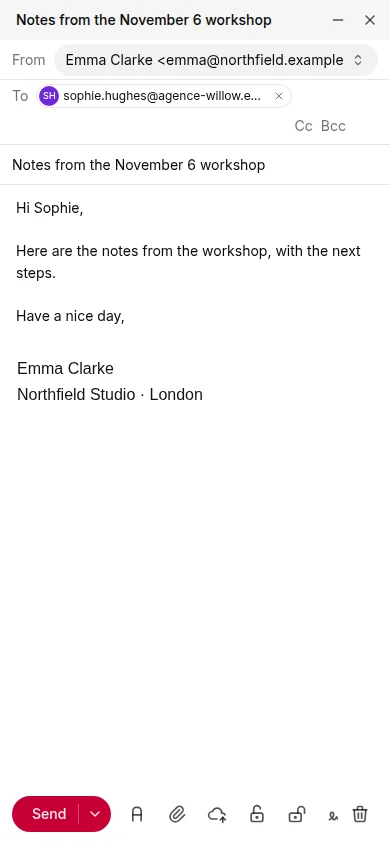
Su uno smartphone, Invia e il cestino restano sempre visibili; gli strumenti scorrono tra i due.
Allegati e file di grandi dimensioni
Allega file (la graffetta) oppure trascina i file nella finestra; l'avanzamento compare sotto il testo. Per un file troppo pesante per un'e-mail, Invia tramite link lo carica sulla tua istanza e inserisce un link: durata di validità, password facoltativa, scansione antivirus prima del download. I file inviati tramite link si ritrovano in Impostazioni › File condivisi (disattivare un link, spazio utilizzato). Per inviare più file di grandi dimensioni senza scrivere un messaggio, con il monitoraggio dei download, usa il Trasferimento.
Su Voaaro Cloud, il piano della tua organizzazione fissa la dimensione massima di un messaggio (allegati compresi) e il volume di allegati inviati al mese. Un file che farebbe superare uno di questi limiti viene inviato automaticamente come link di download, e un messaggio te lo segnala. Il cestino e la cartella Spam vengono svuotati automaticamente dopo 30 giorni.
Firme e modelli
La firma predefinita si aggiunge sotto il testo (nuovi messaggi, risposte e inoltri, secondo le tue impostazioni); «Rimuovi» compare al passaggio del mouse. Inserisci firma ne sceglie un'altra, o nessuna. Crea le firme in Impostazioni › Firme (editor visuale, importazione di un file HTML, una firma per ogni indirizzo secondario) e i modelli in Impostazioni › Modelli.
Inviare, programmare, annullare
- Invia spedisce subito. Durante il periodo di annullamento (5 secondi per impostazione predefinita, fino a 30, regolabile in Impostazioni › Generali), il messaggio in basso a destra propone Annulla: la bozza ritorna.
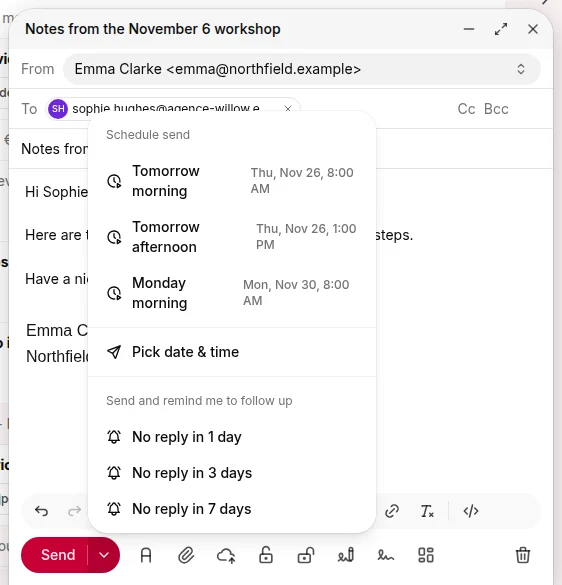
- La freccia accanto a Invia apre Programma invio: domani mattina, domani pomeriggio, lunedì mattina o Scegli data e ora. Il messaggio attende in Altro › Programmati, da dove puoi annullare l'invio.
- Lo stesso menu propone Invia e ricordami di sollecitare: senza risposta entro 1, 3 o 7 giorni, la conversazione torna in cima alla posta in arrivo (vedi Promemoria, attività e note).
- Invia e archivia, in una risposta, invia e poi archivia la conversazione (pulsante da attivare in Impostazioni › Generali).
Riservato e crittografato
Le icone a lucchetto della barra aprono la modalità riservata (link di accesso, scadenza, codice) e la crittografia PGP (cifrare, firmare). Vedi Privacy e Crittografia PGP.
L'assistente IA
Se l'amministratore l'ha attivato, il pulsante Aiuto alla scrittura (scintille) scrive, riformula, accorcia, sviluppa, traduce o corregge il tuo testo. Nulla viene sostituito senza un tuo clic. Non compare né in modalità riservata né in una casella condivisa.