您的邮箱也可以在 iPhone、iPad 和 Mac 上的“邮件”应用、Android 上的 Gmail 或 K-9 / Thunderbird,以及电脑上的 Thunderbird 和 Outlook 中使用。每台设备都有自己的应用专用密码:您的主密码绝不会用在邮件应用中,移除一台设备也不会影响其他设备。
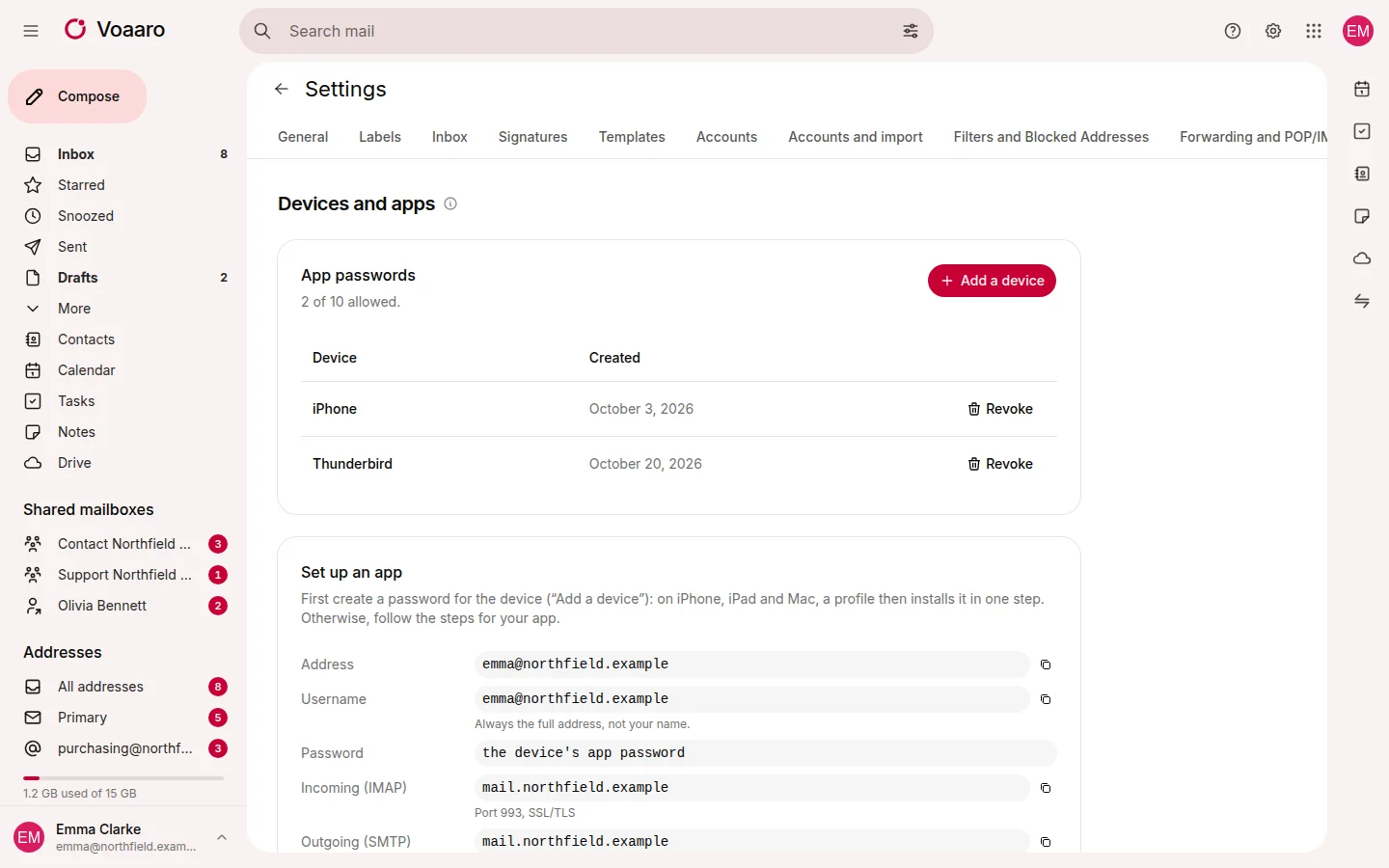
添加设备
- 设置 › 设备 › 添加设备:为它命名(“iPhone”“办公室 Thunderbird”)。密码只显示一次:请将其复制到应用中。
- 在 iPhone、iPad 和 Mac 上,Voaaro 提供一个配置描述文件,一步即可设置好邮件、联系人和日历。
- 否则,请按照您所用应用的步骤操作(iPhone / iPad、Mac、Android、Thunderbird / Outlook 标签页),并使用以下设置:
| 设置项 | 值 |
|---|---|
| 用户名 | 您的完整地址(you@example.com),而不是您的姓名 |
| 密码 | 该设备的应用专用密码 |
| 收信(IMAP) | mail.example.com,端口 993,SSL/TLS |
| 发信(SMTP) | mail.example.com,端口 465,SSL/TLS,用户名和密码相同 |
配置指南会显示您实例的真实服务器名称,每个值旁边都有一个复制按钮。在 Voaaro Cloud 上或使用 @voaaro.com 地址时,服务器为 mail.voaaro.com。
应用专用密码的数量有限(“已使用 2 个,最多 10 个”)。撤销会立即断开该设备的连接。在公共服务上,账户可能需要注册满几天后才能开放应用访问:参见您的套餐。
联系人与日历
在同一标签页下方的同步联系人和日历中:使用同一个应用专用密码,添加一个 CardDAV(联系人)账户和一个 CalDAV(日历)账户:
- iPhone、iPad、Mac:已包含在配置描述文件中;否则请前往“设置 › App › 通讯录(或日历)› 账户 › 添加账户 › 其他”。
- Android:使用免费应用 DAVx⁵,选择“使用 URL 和用户名登录”。
- Thunderbird:新建“网络上的”通讯录和日历,填入页面上显示的地址。
在手机上所做的更改会同步到 Voaaro,反之亦然。任务会随日历一同同步。
POP
设置 › 转发和 POP/IMAP 中提供相同的设置。POP 下载邮件时不会保留已读 / 未读状态和文件夹:建议使用 IMAP。