Шестерёнка в правом верхнем углу открывает быстрые настройки (плотность, тема, тип папки «Входящие», панель чтения) и пункт Все настройки. Туда же ведёт меню аккаунта › Управление аккаунтом. У каждой вкладки свой адрес (#/settings/general, #/settings/securite…), что удобно для ссылок в справке.
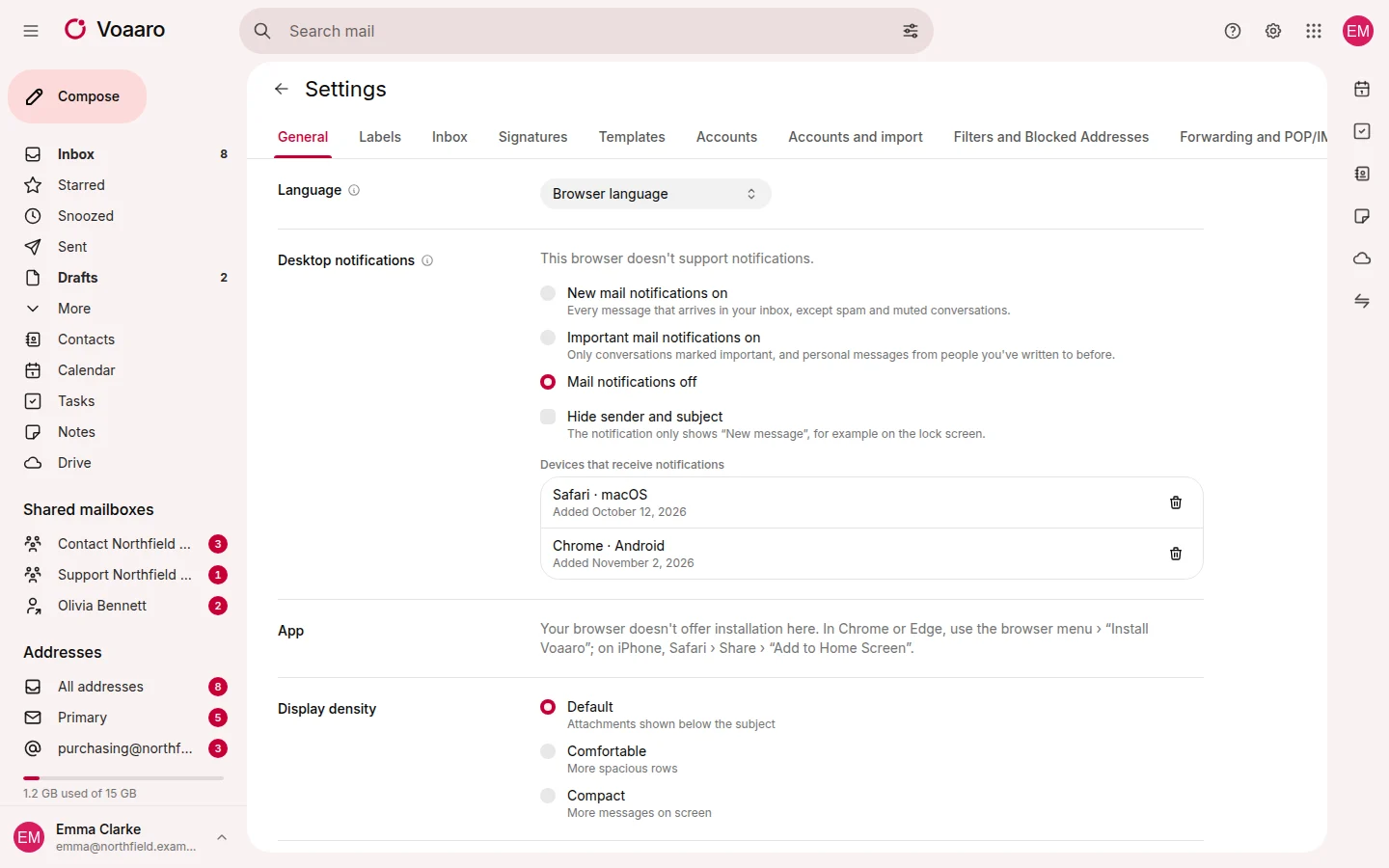
На вкладках Общие и Входящие изменения ждут подтверждения на панели внизу: Сохранить изменения или Отмена. Если вы покидаете вкладку с несохранёнными изменениями, вас сначала об этом спросят. Остальные вкладки сохраняют каждое действие сразу. Значок «i» рядом с заголовком поясняет настройку.
Вкладки
| Вкладка | Что там настраивается |
|---|---|
| Общие | язык интерфейса (семь языков), уведомления на компьютере и устройства, которые их получают, установка приложения, плотность, режим цепочек писем, время на отмену отправки, внешние изображения, отметка о прочтении при открытии, автоматические напоминания, режим ответа по умолчанию, «Отправить и архивировать», предпросмотр, подписи кнопок, быстрые клавиши, размер страницы, напоминание о подписи, автоответ |
| Ярлыки | создание, переименование, выбор цвета, вложение, удаление |
| Входящие | тип папки «Входящие», отображаемые категории, панель чтения, маркеры важности (подробнее) |
| Подписи | подписи, созданные в визуальном редакторе или импортированные в HTML, подпись по умолчанию, вставка в новые письма, ответы и пересылаемые письма |
| Шаблоны | ваши шаблоны писем и нижние колонтитулы, а также шаблоны вашей организации (кнопка «Адаптировать» создаёт копию) |
| Аккаунты | фото профиля, отображаемое имя, дополнительные адреса, «Отправлять письма как», объём хранилища, делегирование и общие ящики, ваши данные |
| Аккаунты и импорт | импорт другого ящика (Gmail, Outlook, любой IMAP-сервер), файла (mbox, Takeout, .eml) или контактов (vCard, CSV) |
| Фильтры и заблокированные адреса | фильтры и блокировки |
| Пересылка и POP/IMAP | пересылка и настройки приложений |
| Безопасность | двухэтапная аутентификация, ключи доступа, сеансы, PGP, шифрование при хранении |
| Устройства | пароли приложений, IMAP, SMTP, CalDAV, CardDAV |
| Нет подключения | копия на этом устройстве |
| Темы | цвет, иллюстрация или фоновое фото, основной цвет, светлый, тёмный или системный режим |
| Общие файлы | файлы, отправленные по ссылке, срок их действия и занятое место |
| ИИ-ассистент | ваше согласие, используемый провайдер, ваш собственный ключ, если это разрешает администратор |
| Тариф | только в публичном сервисе: ваш тариф и его использование |
| Разработчикам | открывает раздел «Разработчикам» |
На телефоне вкладки прокручиваются по горизонтали в верхней части экрана.
Уведомления и приложение
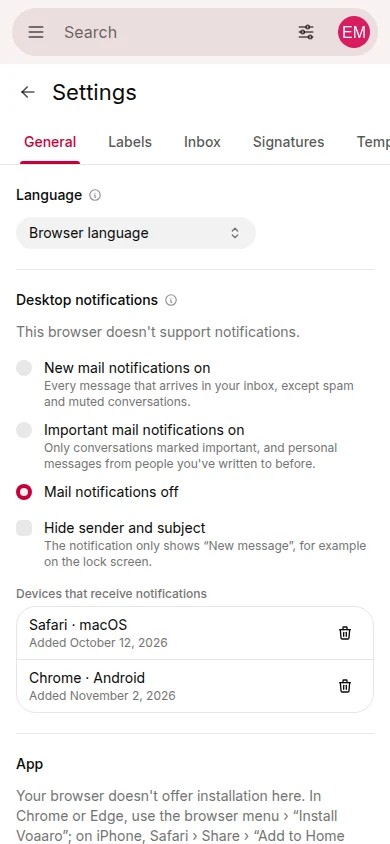
Уведомления на компьютере: по умолчанию они включены для каждого нового письма. Браузер запрашивает разрешение при первом щелчке или нажатии клавиши в почте, один раз для вкладки. Если вы откажетесь, браузер больше не спросит; ссылка «Нажмите здесь, чтобы включить уведомления Voaaro на компьютере.» останется в настройках. Как только вы дадите разрешение, устройство начнёт получать уведомления, больше ничего настраивать не нужно. На iPhone и iPad запрос появляется в приложении, добавленном на экран «Домой». Можно также выбрать только важные письма или выключить уведомления (тогда браузер ничего не спрашивает) и скрыть отправителя и тему, например на экране блокировки. В списке подписанных устройств любое из них можно удалить. Уведомления на устройстве прекращаются, когда его сеанс заканчивается (сеанс закрыт удалённо, пароль сброшен, сеанс истёк, «Выйти»). При следующем входе на этом устройстве они возобновляются сами, без нового запроса браузера, если только вы не выбрали «Отключить на этом устройстве».
Приложение: Voaaro устанавливается как приложение (Chrome или Edge: меню браузера › «Установить Voaaro»; iPhone: Safari › «Поделиться» › «На экран „Домой“»). Оно открывается в отдельном окне, получает уведомления и работает без подключения.
Перенос из Gmail или Outlook
Настройки › Аккаунты и импорт › Мастер переноса переносит прежний ящик за шесть шагов:
- Провайдер: Gmail, Outlook.com, Microsoft 365, Yahoo, iCloud или другой сервер IMAP (Free, Orange, SFR, La Poste, GMX в разделе «Другие провайдеры»). Сервер и порт подставляются сами.
- Пароль приложения: инструкция провайдера со ссылкой на его страницу. Gmail: сначала включите двухэтапную аутентификацию, затем создайте пароль приложения (16 букв, пробелы не важны). Microsoft: пароль приложения после двухэтапной проверки; для учётной записи Microsoft 365 администратор должен оставить доступ по IMAP.
- Подключение: мастер проверяет доступ и показывает папки с числом писем.
- Папки: автоматическое сопоставление раскладывает Входящие, Отправленные, Черновики, Корзину, Спам и Архив; остальные папки и ярлыки Gmail становятся ярлыками. «Вся почта» Gmail добавляет только архивные письма, без дубликатов. Для каждой папки можно выбрать другое место или снять отметку; сбор новых писем в течение 30 дней необязателен.
- Контакты и календарь: контакты iCloud, Yahoo или другого сервера CardDAV читаются по тому же паролю; контакты Google или Outlook переносятся через экспортированный файл vCard или CSV. Календарь переносится через файл
.ics(приглашения участникам повторно не отправляются). - Итог, затем Начать перенос.
Ход переноса виден в реальном времени, по папкам, затем итог: импортировано, уже было, пропущено, длительность, добавленные контакты и события. Окно можно закрыть: перенос продолжается на сервере и сам возобновляется после обрыва, без дубликатов. В прежнем ящике ничего не меняется. Если пароль отклонён по ходу, кнопка Перезапустить у импорта запросит новый пароль и продолжит с места остановки.
Если Microsoft не пускает по паролю, экспортируйте ящик в .mbox (Thunderbird с расширением ImportExportTools NG) и импортируйте файл в разделе Импортировать файл.
Для Microsoft 365 и Outlook.com, если администратор это включил, на шаге 2 доступна кнопка Войти через Microsoft: открывается окно Microsoft, вы выбираете учетную запись и разрешаете Voaaro читать ящик и контакты. Voaaro не получает никакого пароля, а помощник сразу переходит к выбору папок. На шаге 5 пункт Импортировать контакты из учетной записи Microsoft переносит контакты; календарь по-прежнему переносится файлом .ics. Доступ шифруется на сервере, обновляется во время переноса и удаляется сразу после его завершения. Если организация блокирует разрешение, попросите администратора Microsoft 365 дать согласие приложению или используйте пароль приложения либо экспорт .mbox. Для остановленного импорта кнопка Перезапустить попросит снова войти в ту же учетную запись Microsoft.