L'amministrazione si trova all'indirizzo /admin della tua istanza (ad esempio https://mail.example.com/admin). Dalla posta: Amministrazione, nella barra laterale o nel menu del tuo account. La vedono solo gli account che hanno almeno un permesso di amministrazione, e ognuno vi trova solo le pagine consentite dai propri ruoli. La verifica in due passaggi è obbligatoria per amministrare.
Orientarsi
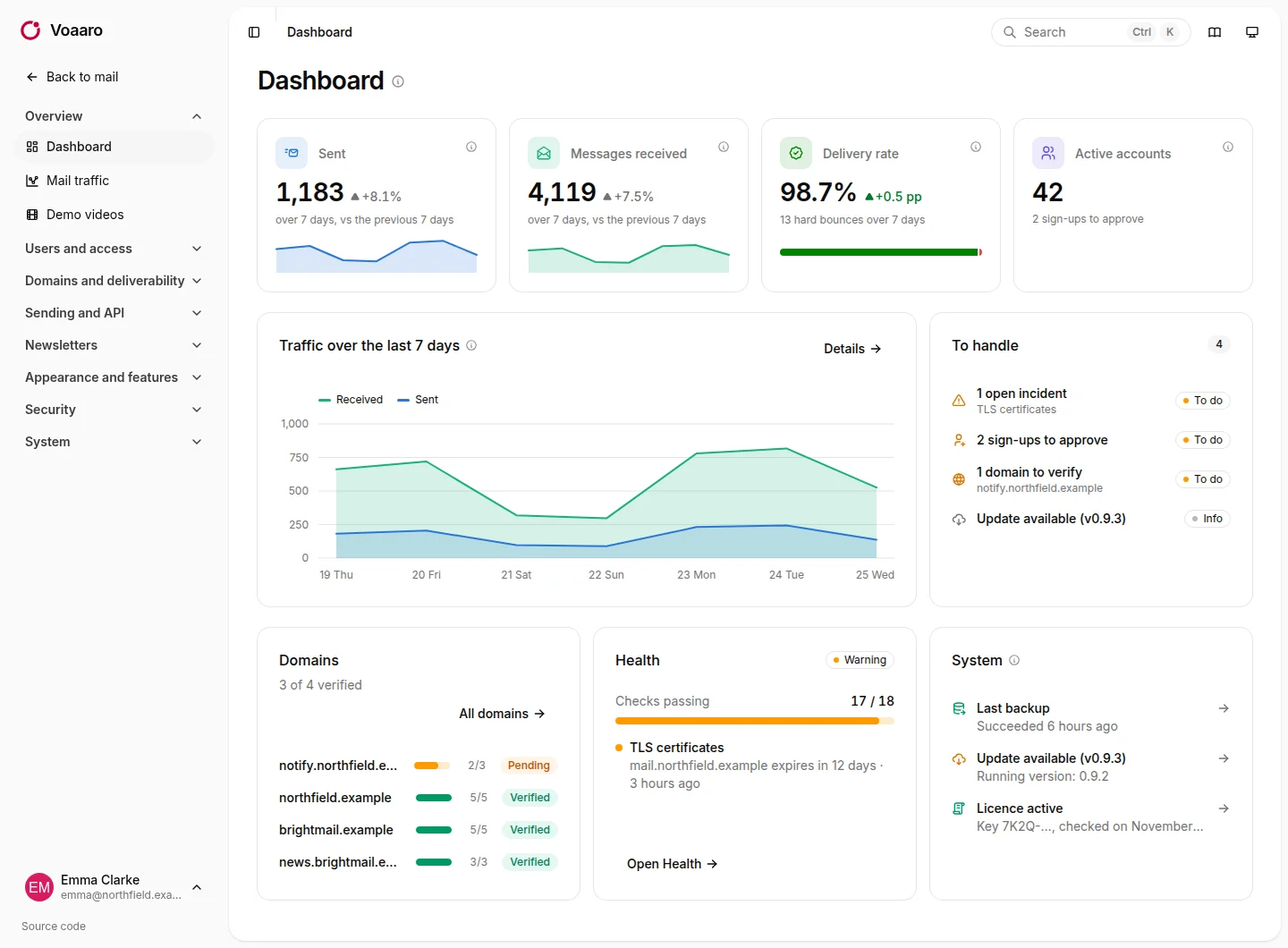
- Menu laterale: le pagine sono raccolte in gruppi comprimibili, dal più consultato al meno usato: Panoramica, Piani e abbonamenti (servizio pubblico), Utenti e accesso, Domini e recapitabilità, Invio e API, Newsletter, Aspetto e funzioni, Sicurezza, Sistema. Torna alla posta è in cima; il tuo account e il Codice sorgente in fondo. Il pulsante a sinistra del titolo comprime il menu.
- Ricerca (Ctrl K, ⌘ K su Mac, oppure il campo Cerca in alto a destra): trova una pagina, un'impostazione precisa («photo», «DKIM», «quota»…), un account o un dominio, senza badare ad accenti e maiuscole. Invio apre il risultato direttamente.
- Contesto: nelle pagine che lo prevedono (Domini e DNS, Aspetto, Newsletter…), il selettore in alto a destra limita la pagina a Tutta l'istanza, a un'organizzazione o a un dominio.
- Tooltip «i»: titoli di pagina, schede e campi sono spiegati nel tooltip dell'icona i accanto. Si apre passando il mouse, al focus da tastiera (Tab) o, su telefono, con un tocco.
Dashboard
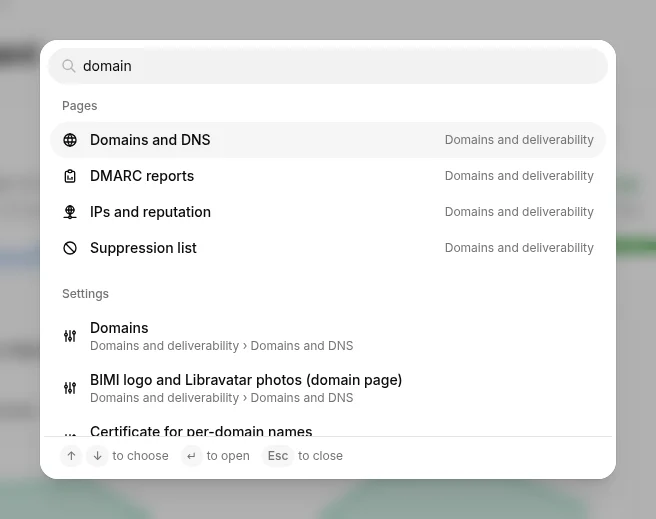
Panoramica › Dashboard riassume l'istanza:
- quattro riquadri: messaggi inviati e ricevuti in 7 giorni, tasso di consegna (quota di destinatari raggiunti tra quelli la cui consegna è conclusa, «-» finché le consegne sono meno di 10), account attivi. Ogni variazione indica con cosa si confronta («su 7 giorni, rispetto ai 7 giorni precedenti»); è verde quando l'andamento è buono, rossa quando è negativo (meno rifiuti è verde). Un clic su un riquadro apre la pagina di dettaglio;
- Traffico degli ultimi 7 giorni, con Dettagli → verso Traffico di posta;
- Da gestire: incidenti, iscrizioni da approvare, domini da verificare, aggiornamento disponibile;
- Domini, Salute e Sistema (ultimo backup, aggiornamento, licenza), ciascuno con un link alla sua pagina.
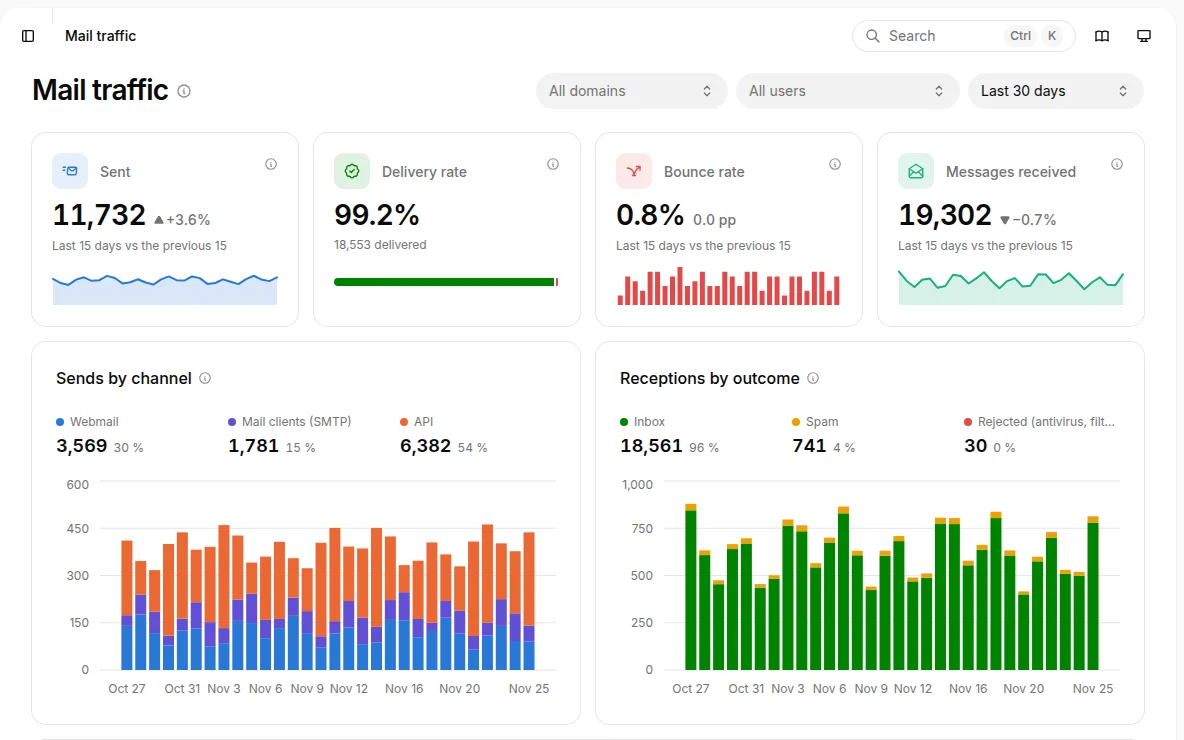
Panoramica › Traffico di posta descrive in dettaglio invio e ricezione: filtri per dominio, per utente e per periodo (7, 30 o 90 giorni), invii per canale (webmail, client di posta via SMTP, API), ricezioni per esito (posta in arrivo, spam, rifiutati), bounce giorno per giorno e una tabella per utente; facendo clic su una riga, tutta la pagina viene filtrata su quell'account.
Elenchi: ricerca, pagine, azioni
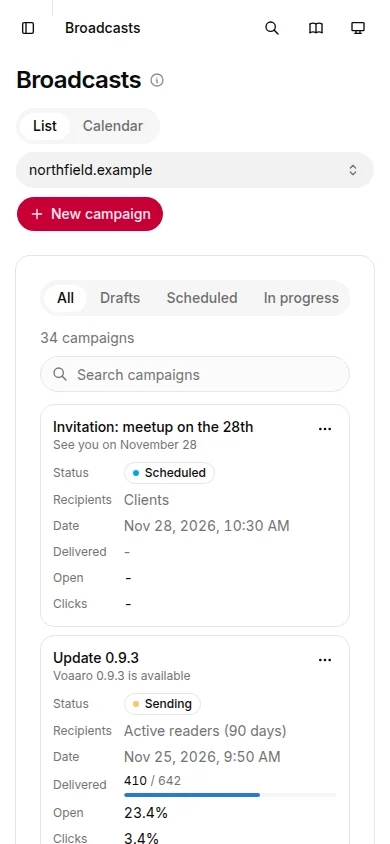
Tutti gli elenchi dell'amministrazione (account, domini, chiavi, campagne, registri…) funzionano allo stesso modo:
- Cerca filtra l'elenco; i filtri (stato, ruolo, dominio…) sono accanto. Negli elenchi lunghi, ricerca e ordinamento avvengono sul server.
- Vista sceglie le colonne visibili. Un'intestazione di colonna con le frecce si ordina con un clic.
- In basso: Righe per pagina (10, 25, 50 o 100) e i numeri di pagina.
- Azioni di una riga: il pulsante ⋯ in fondo alla riga, oppure un clic destro in qualsiasi punto della riga (una pressione prolungata su telefono). I due menu hanno le stesse azioni.
- Su uno schermo stretto, o quando le colonne non ci stanno, ogni riga diventa una scheda.
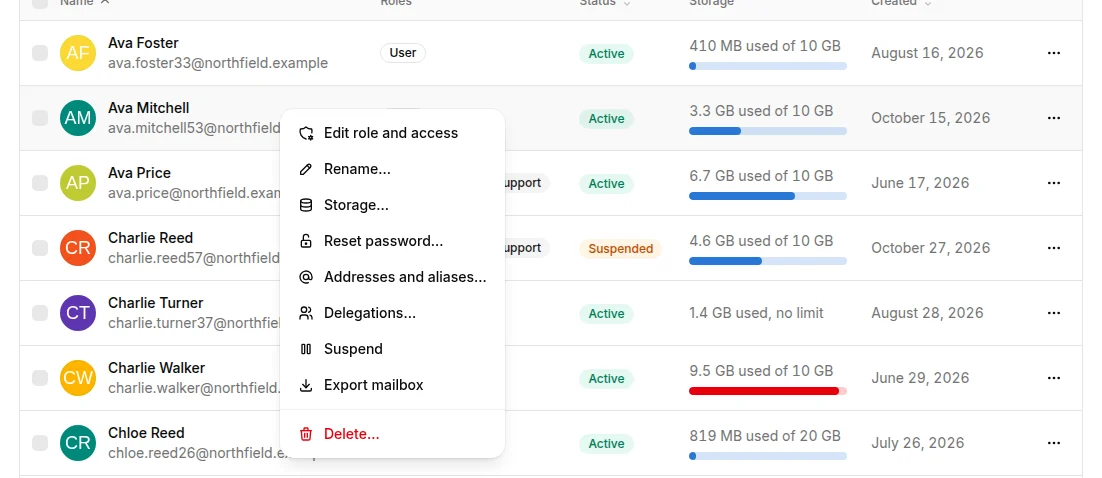
Elenchi con ricerca
I selettori che possono contenere molti valori (domini, account, organizzazioni, segmenti, modelli, fusi orari) sono elenchi con ricerca: digita qualche lettera per filtrare, poi Invio o un clic. Una crocetta cancella la scelta quando è facoltativa.
Schede
Un oggetto importante (organizzazione, dominio, iscritto, campagna, invio) si apre nella sua scheda, a un indirizzo proprio: puoi salvarla nei preferiti o inviarla a un collega, e il pulsante Indietro del browser riporta all'elenco. In alto: ← Elenco, lo stato e le azioni; sotto, i numeri e poi il dettaglio.
Video dimostrativi
Panoramica › Video dimostrativi contiene visite guidate di Voaaro, per capitolo, per caso d'uso e pagina per pagina, da guardare sul posto o da mostrare durante una presentazione.
Una pagina che ha il suo video mostra un'icona a forma di pellicola accanto alla «i» del titolo: un clic apre il video (schermo intero, sottotitoli se disponibili, velocità di riproduzione), con un link a tutti i video.