Una casella condivisa (contact@example.com, support@example.com) appartiene a un team. Una casella delegata è la casella personale di un collega che te ne ha concesso l'accesso. Entrambe si aprono dalla sezione Caselle condivise della barra laterale o dal menu «Cambia casella», ciascuna con i suoi messaggi da leggere; La mia casella (o Torna alla mia casella) ti riporta alla tua.
La creazione di una casella condivisa e le sue regole di distribuzione sono gestite dall'amministratore: vedi Caselle condivise e instradamento.
Cosa vedi
In una casella condivisa vedi solo i messaggi assegnati a te (da una regola, per impostazione predefinita, o perché ricevi tutto): l'avviso in alto lo ricorda, insieme al tuo livello di accesso.
- Sola lettura: leggere, segnare come già letto o da leggere.
- Lettura e risposta: in più archiviare, etichettare, eliminare, rispondere e scrivere dall'indirizzo della casella.
- Gestione: in più i membri, le impostazioni, il risponditore automatico e i filtri della casella.
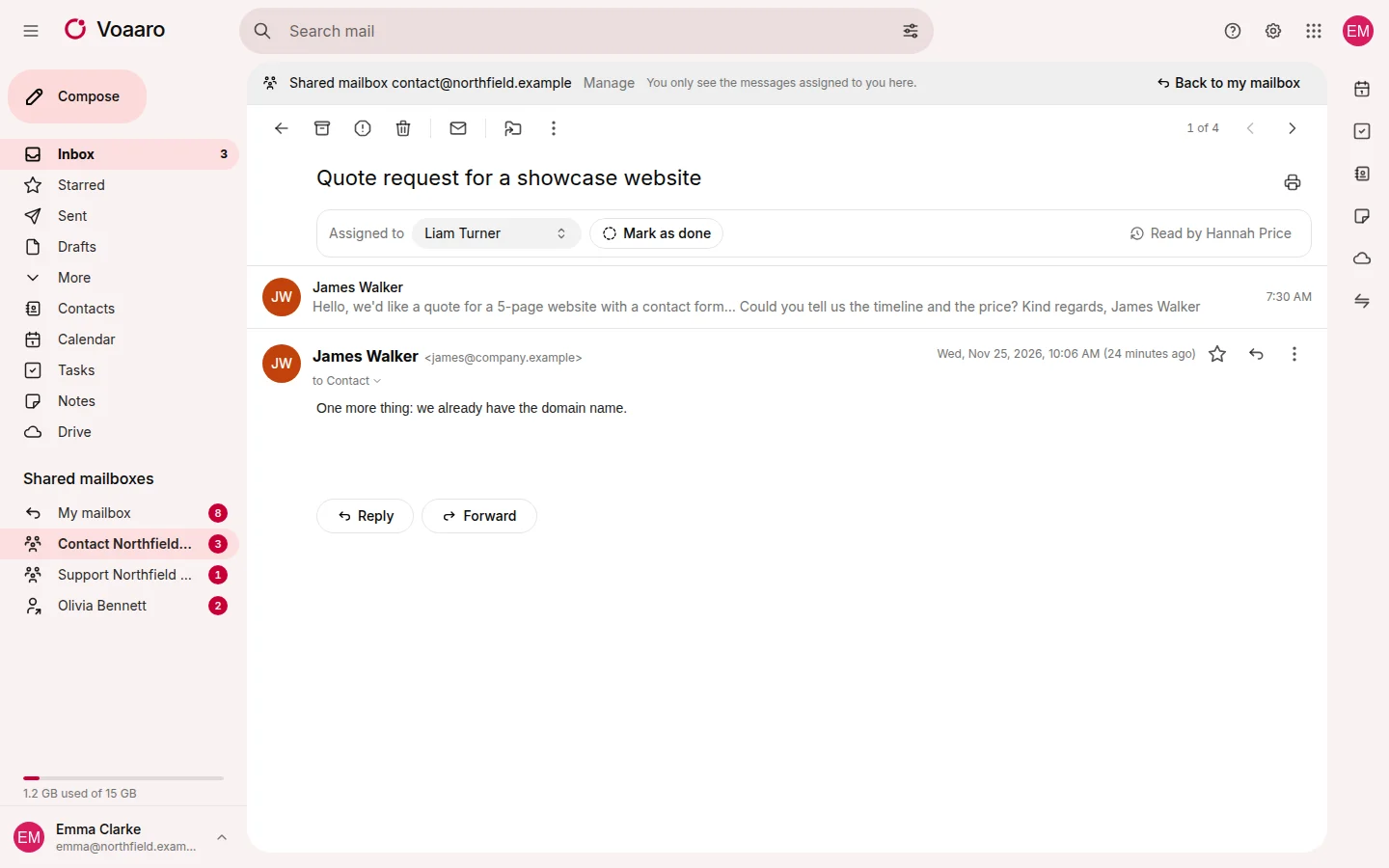
Lavorare in team su una conversazione
Sopra una conversazione della casella condivisa:
- Assegnata a: il membro che se ne occupa (elenco con ricerca); il suo nome compare nell'elenco.
- Segna come gestita: l'etichetta «Gestita» compare nell'elenco per tutto il team.
- Attività: chi l'ha letta, chi ha risposto, chi l'ha assegnata o archiviata, e quando.
Una risposta parte dall'indirizzo della casella (il campo Da lo indica sempre) e viene salvata nella posta inviata della casella. Non è possibile cambiare casella finché è aperta una finestra di scrittura.
Le tue preferenze
Impostazioni › Account › Caselle condivise e delegate elenca le tue caselle, con per ciascuna:
- Notifiche: ricevere o no le notifiche dei suoi nuovi messaggi (secondo le impostazioni di Impostazioni › Generali);
- Ricevo: Tutto ciò che mi è assegnato, Solo ciò che una regola mi assegna o Niente; «Impostato dall'amministratore» se la scelta è bloccata;
- Membri… per chi gestisce la casella: aggiungere un collega dello stesso dominio, cambiarne i permessi, rimuoverlo.
Delegare la tua casella
In Impostazioni › Account › Concedi l'accesso al tuo account, aggiungi l'indirizzo di un collega del tuo dominio e scegli:
- Solo lettura;
- Leggere e inviare («inviato da» il delegato): i tuoi corrispondenti vedono che scrive per conto tuo;
- Leggere e inviare a mio nome.
Il delegato non vede né le tue impostazioni né la tua password. Rimuovi gli revoca subito l'accesso; dal canto suo, può rinunciare a una delega con Rinuncia.
In un'app IMAP
Le cartelle di una casella condivisa compaiono nella tua app IMAP sotto «Shared Folders» (o «Cartelle condivise»), limitate a ciò che ti è assegnato. Per rispondere dall'indirizzo della casella, usa la webmail.