Die Verwaltung erreichen Sie unter der Adresse /admin Ihrer Instanz (zum Beispiel https://mail.example.com/admin). Aus der Mail-App: Verwaltung, in der Seitenleiste oder im Kontomenü. Nur Konten mit mindestens einem Verwaltungsrecht sehen sie, und jedes findet dort nur die Seiten, die seine Rollen erlauben. Für die Verwaltung ist die Zwei-Faktor-Authentifizierung Pflicht.
Orientierung
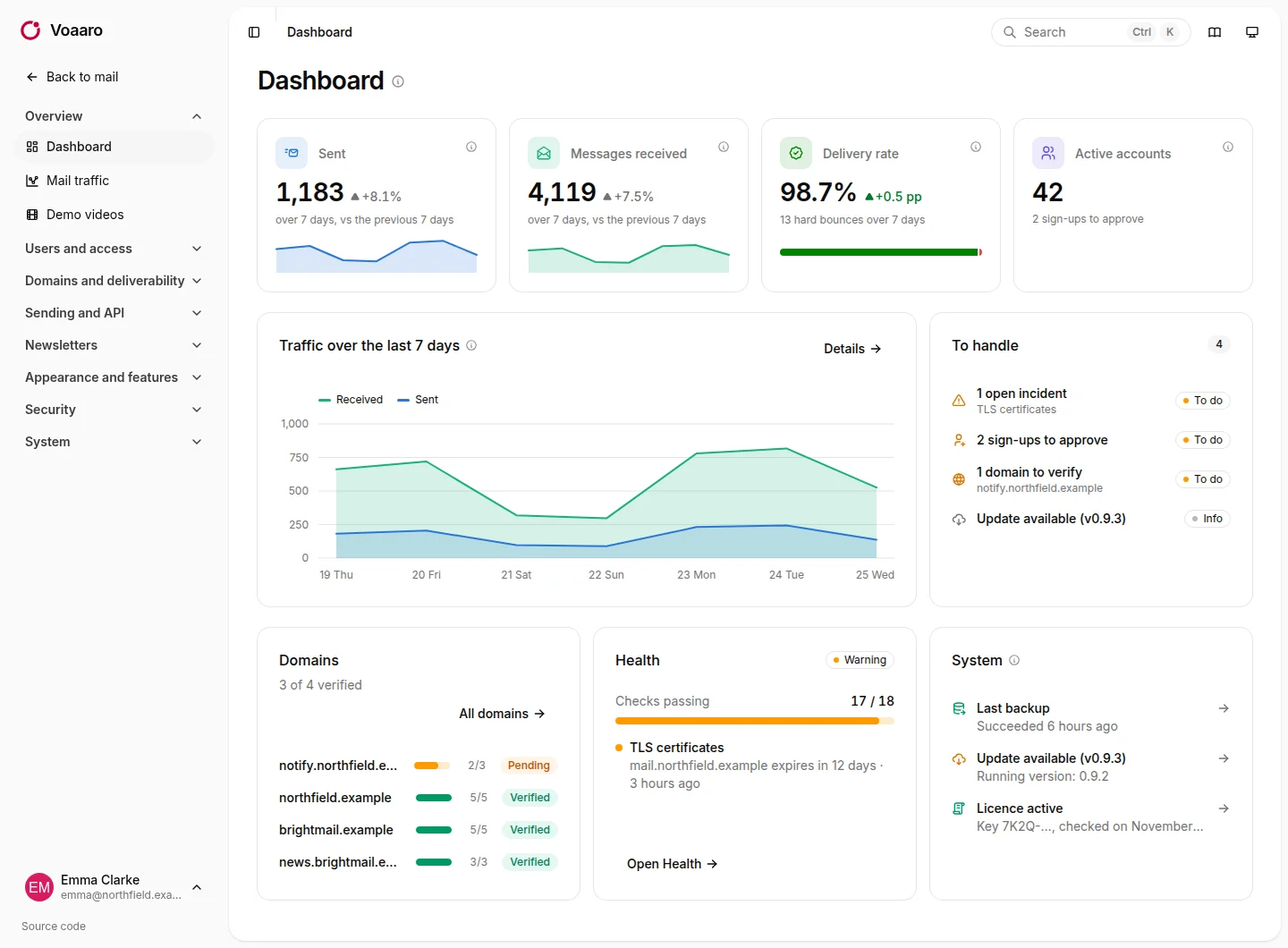
- Seitenmenü: Die Seiten sind in einklappbare Gruppen geordnet, von der meistbesuchten bis zur seltensten: Übersicht, Tarife und Abonnements (öffentlicher Dienst), Benutzer und Zugang, Domains und Zustellbarkeit, Versand und API, Newsletter, Erscheinungsbild und Funktionen, Sicherheit, System. Zurück zu E-Mail steht ganz oben, Ihr Konto und der Quellcode ganz unten. Die Schaltfläche links neben dem Titel klappt das Menü ein.
- Suche (Strg K, auf dem Mac ⌘ K, oder das Feld Suchen oben rechts): findet eine Seite, eine bestimmte Einstellung („Foto“, „DKIM“, „Kontingent“…), ein Konto oder eine Domain, unabhängig von Akzenten und Groß- und Kleinschreibung. Mit der Eingabetaste öffnen Sie das Ergebnis direkt an seiner Stelle.
- Kontext: Auf den Seiten, die ihn anbieten (Domains und DNS, Darstellung, Newsletter…), beschränkt die Auswahl oben rechts die Seite auf die Gesamte Instanz, eine Organisation oder eine Domain.
- Info-Tooltips „i“: Seitentitel, Karten und Felder werden im Tooltip des Symbols i daneben erklärt. Er öffnet sich, wenn Sie mit der Maus darüberfahren, beim Tastaturfokus (Tab) oder auf dem Smartphone per Antippen.
Dashboard
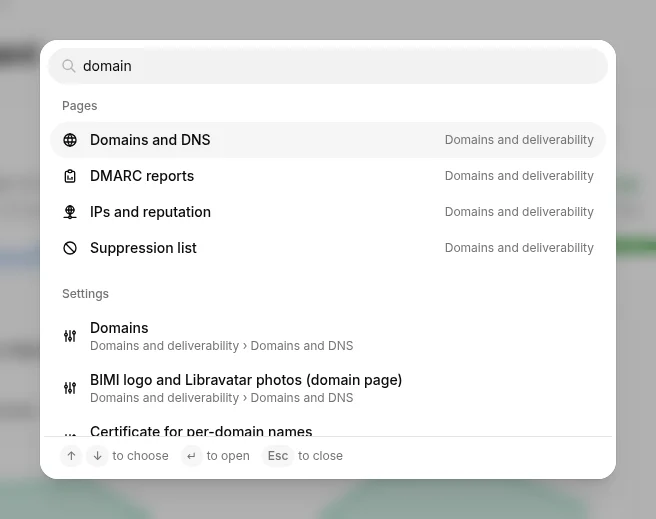
Übersicht › Dashboard fasst die Instanz zusammen:
- vier Kacheln: gesendete und empfangene E-Mails über 7 Tage, Zustellrate (Anteil der zugestellten Empfänger an denen, deren Zustellung abgeschlossen ist; „-“, solange es weniger als 10 Zustellungen gibt), aktive Konten. Jede Veränderung gibt an, womit sie verglichen wird („über 7 Tage, gegenüber den 7 Tagen davor“); sie ist grün, wenn die Entwicklung gut ist, und rot, wenn sie schlecht ist (weniger Ablehnungen sind grün). Ein Klick auf eine Kachel öffnet die Detailseite;
- Verkehr der letzten 7 Tage, mit Details → zu E-Mail-Verkehr;
- Zu erledigen: Störungen, zu genehmigende Registrierungen, zu prüfende Domains, verfügbares Update;
- Domains, Zustand und System (letzte Sicherung, Update, Lizenz), jeweils mit einem Link zur zugehörigen Seite.
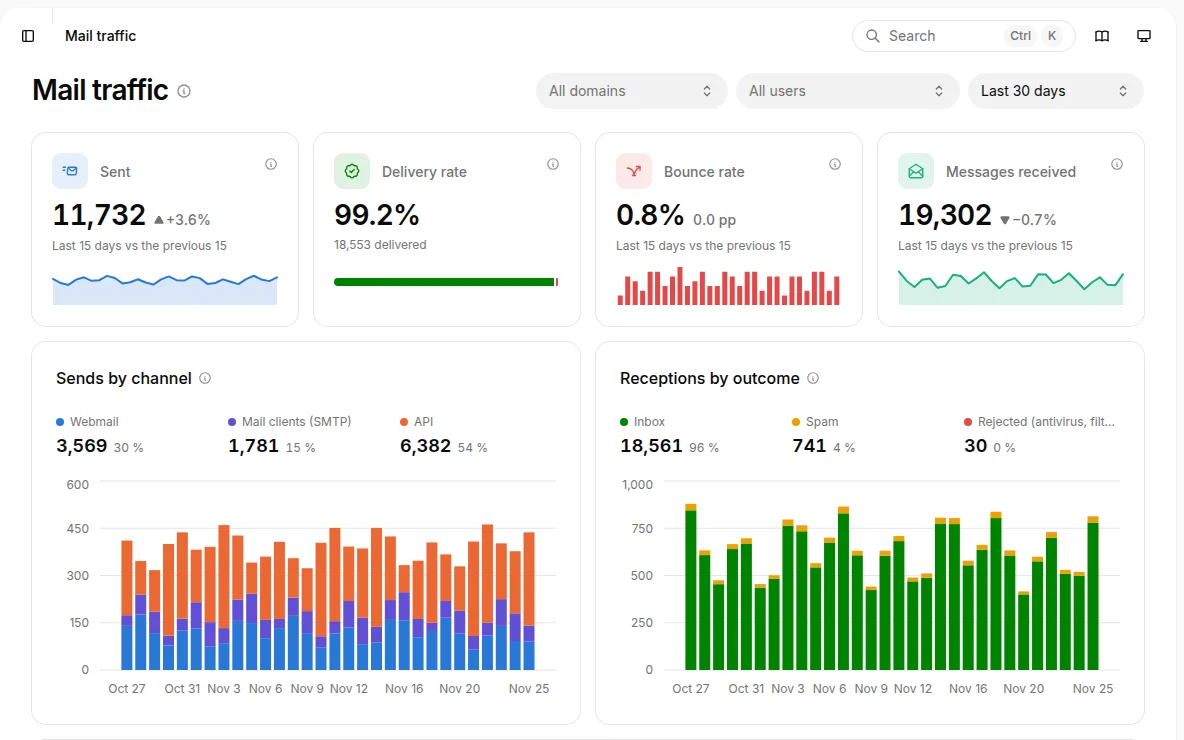
Übersicht › E-Mail-Verkehr schlüsselt Versand und Empfang auf: Filter nach Domain, Benutzer und Zeitraum (7, 30 oder 90 Tage), Versand nach Kanal (Webmail, E-Mail-Programme über SMTP, API), Empfang nach Ergebnis (Posteingang, Spam, abgelehnt), Bounces Tag für Tag und eine Tabelle pro Benutzer; ein Klick auf eine Zeile filtert die ganze Seite auf dieses Konto.
Listen: Suche, Seiten, Aktionen
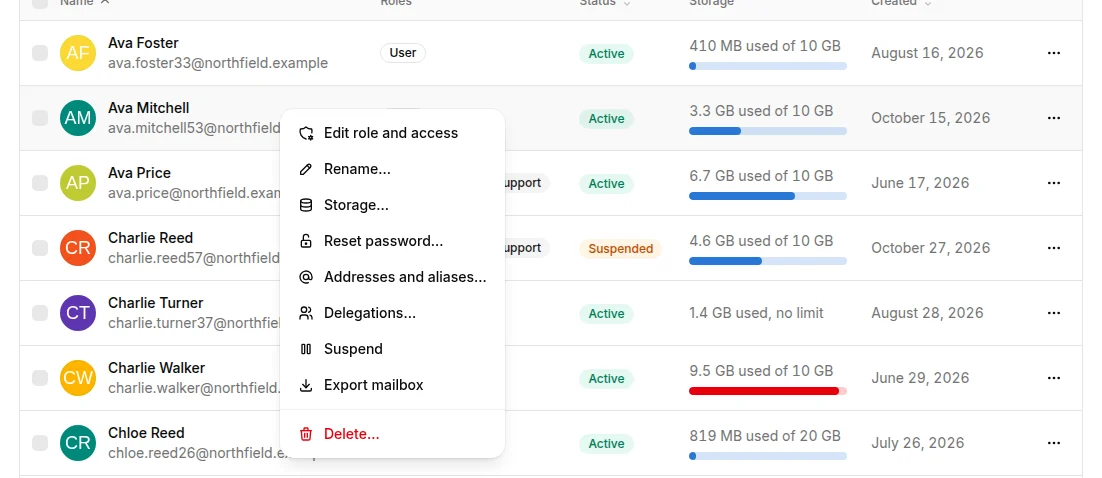
Alle Listen der Verwaltung (Konten, Domains, Schlüssel, Kampagnen, Protokolle…) werden auf dieselbe Weise bedient:
- Suchen filtert die Liste; die Filter (Status, Rolle, Domain…) stehen daneben. Bei langen Listen erfolgen Suche und Sortierung auf dem Server.
- Ansicht wählt die sichtbaren Spalten. Eine Spaltenüberschrift mit Pfeilen lässt sich mit einem Klick sortieren.
- Unten: Zeilen pro Seite (10, 25, 50 oder 100) und die Seitenzahlen.
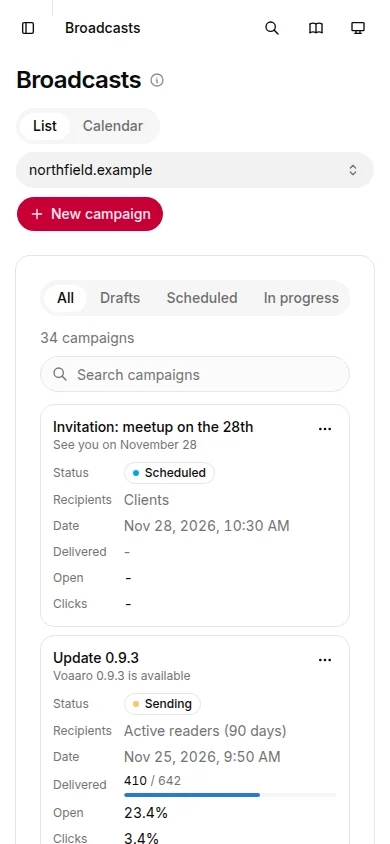
- Aktionen einer Zeile: die Schaltfläche ⋯ am Ende der Zeile oder ein Rechtsklick an beliebiger Stelle der Zeile (auf dem Smartphone langes Drücken). Beide Menüs haben dieselben Aktionen.
- Auf einem schmalen Bildschirm oder wenn die Spalten nicht hineinpassen, wird jede Zeile zu einer Karte.
Auswahllisten mit Suche
Auswahlfelder, die viele Werte enthalten können (Domains, Konten, Organisationen, Segmente, Vorlagen, Zeitzonen), sind Auswahllisten mit Suche: Tippen Sie einige Buchstaben zum Filtern und bestätigen Sie dann mit der Eingabetaste oder einem Klick. Ein Kreuz löscht die Auswahl, wenn sie optional ist.
Detailseiten
Ein wichtiges Objekt (Organisation, Domain, Abonnent, Kampagne, Sendung) öffnet sich auf seiner Detailseite unter einer eigenen Adresse: Sie können sie als Lesezeichen speichern oder an Kollegen senden, und die Zurück-Taste des Browsers führt zur Liste zurück. Oben: ← Liste, der Status und die Aktionen; darunter die Zahlen und dann die Details.
Demovideos
Übersicht › Demovideos enthält geführte Rundgänge durch Voaaro, nach Kapitel, nach Anwendungsfall und Seite für Seite, zum Ansehen vor Ort oder zum Vorführen während einer Präsentation.
Eine Seite mit eigenem Video zeigt ein Filmsymbol neben dem „i“ ihres Titels: Ein Klick öffnet das Video (Vollbild, Untertitel, falls vorhanden, Wiedergabegeschwindigkeit), mit einem Link zu allen Videos.