Newsletter › Kampagnen listet die Kampagnen der oben rechts gewählten Domain auf: Tabs Alle, Entwürfe, Geplant, Läuft, Gesendet, eine Suche und für jede Kampagne ihr Status, ihre Empfänger, ihr Datum, die Anzeige der zugestellten Nachrichten sowie Öffnungs- und Klickrate. Liste / Kalender wechselt zu einem Monatskalender, der geplante und versendete Kampagnen auf einen Blick zeigt.
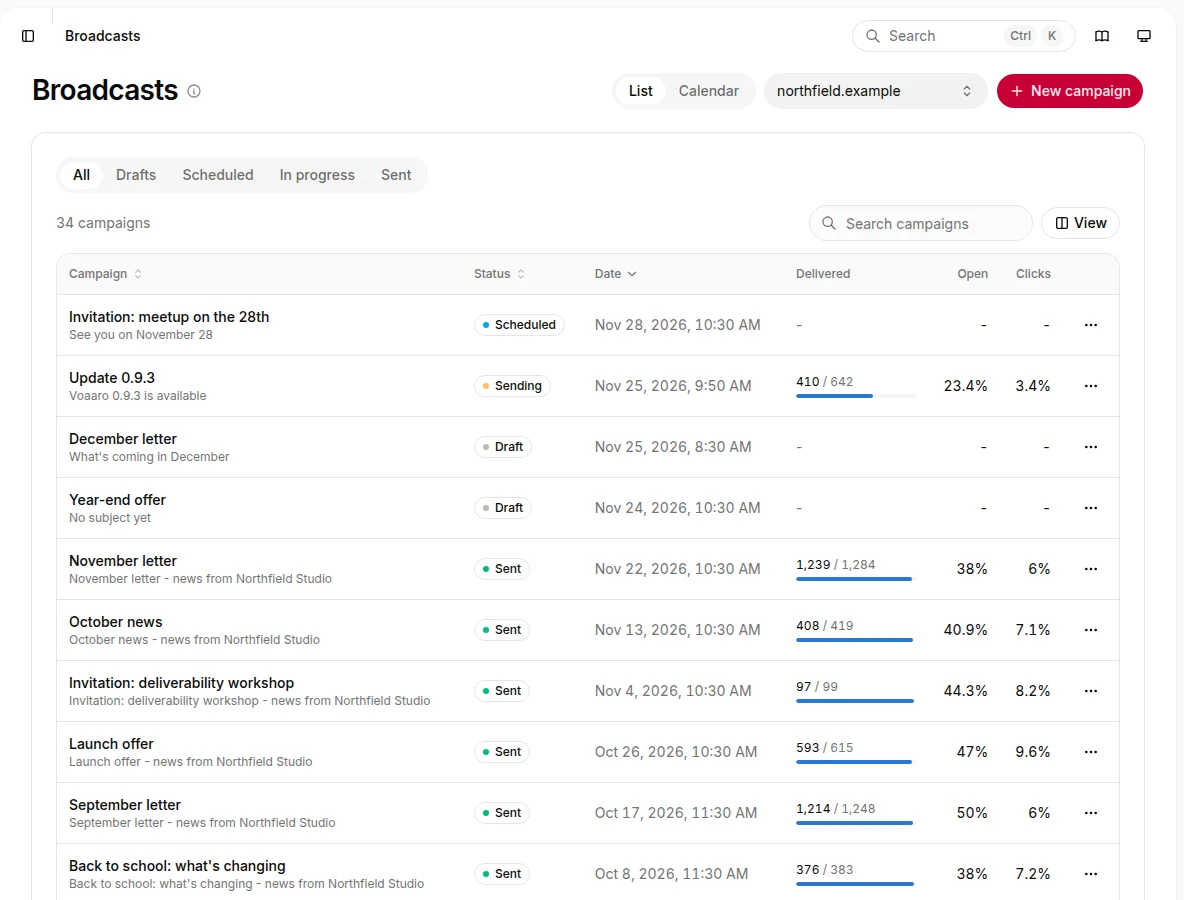
Menü ⋯ oder Rechtsklick auf eine Kampagne: Duplizieren, Planung abbrechen (sie wird wieder zum Entwurf), Versand stoppen (bereits gesendete Nachrichten bleiben gesendet, die übrigen gehen nicht mehr hinaus), Löschen (Entwurf).
Eine Kampagne erstellen, Schritt für Schritt
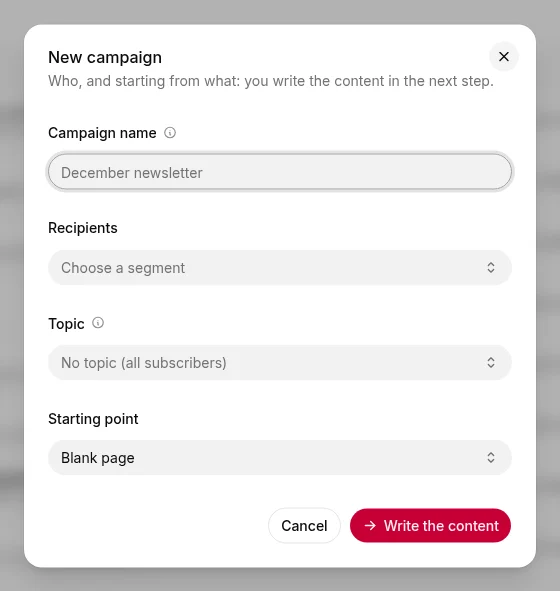
Neue Kampagne öffnet ein kleines Fenster: das Feld Name der Kampagne (um sie in der Liste wiederzufinden; die Empfänger sehen den Betreff, nicht diesen Namen), die Empfänger und den Ausgangspunkt des Inhalts (Leere Seite oder eine Newsletter-Vorlage). Die Kampagne öffnet sich dann im Vollbild, mit drei nummerierten Schritten oben. Jeder Schritt lässt sich mit einem Klick wieder öffnen; ein grünes Häkchen markiert die abgeschlossenen.
1. Empfänger
Das Segment oder die Liste (Segmente) und, wenn Sie möchten, ein Thema: Die Kampagne geht dann nur an Kontakte, die dieses Thema abonniert haben. Keins (alle Abonnenten) sendet an das ganze Segment.
2. Inhalt
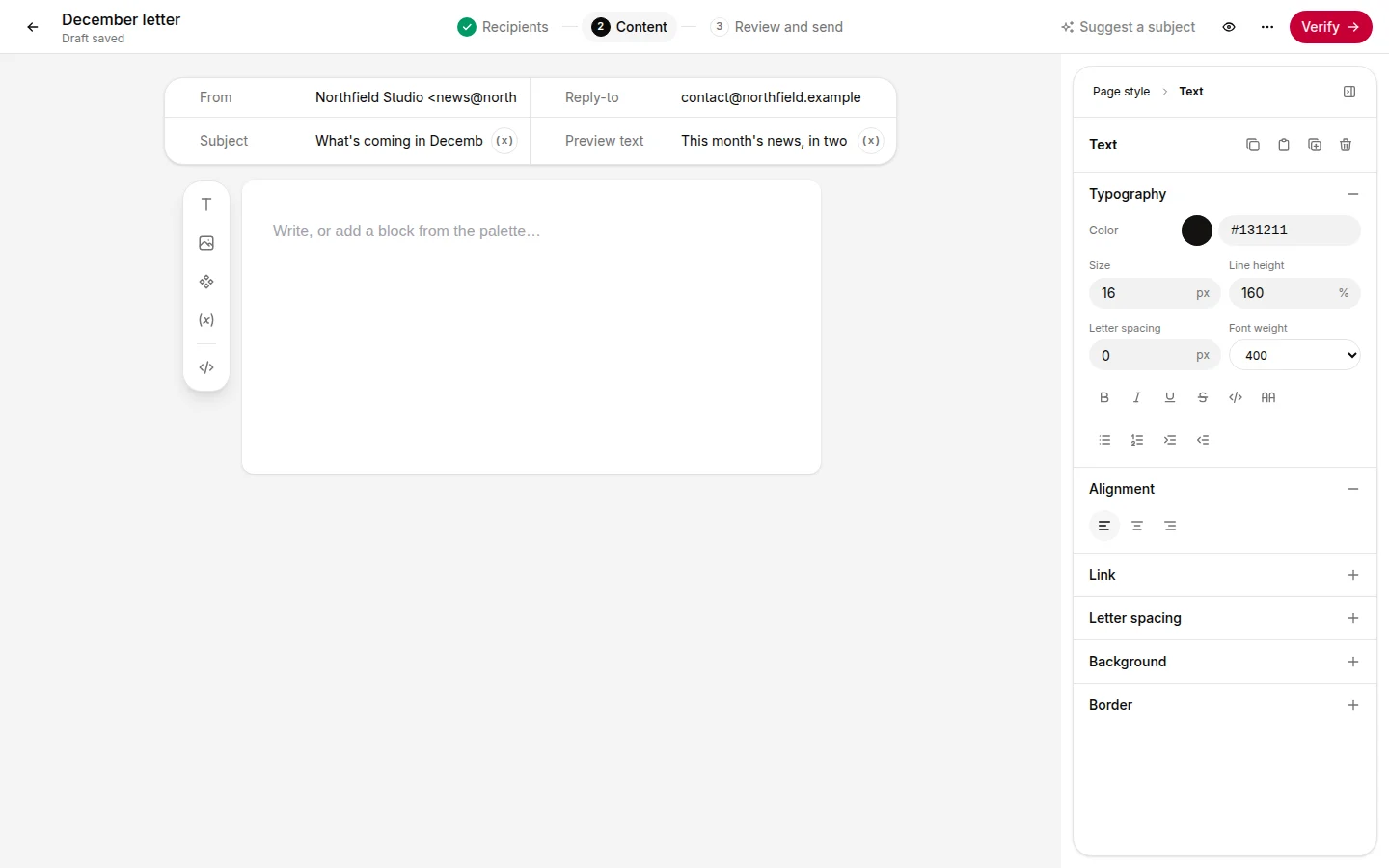
Der visuelle Editor, wie bei den Vorlagen: Absender (eine Adresse einer verifizierten Domain), Betreff, Vorschautext, dann die Blöcke. Die Variablen der Kontakte ({{ prenom }}, Ihre Eigenschaften) fügen Sie aus der Palette ein. Die Abmelde-Fußzeile wird automatisch ergänzt. Der Inhalt wird gespeichert, sobald Sie zum nächsten Schritt wechseln.
Betreff vorschlagen (oben im Editor): Der KI-Assistent liest den Inhalt und schlägt fünf Betreffzeilen vor, jede mit ihrem Vorschautext; Verwenden übernimmt sie in den Kopfbereich, wo Sie sie noch ändern können. Eine optionale Anweisung lenkt die Vorschläge („kürzer“, „freundlicher Ton“). Er nutzt den KI-Assistenten der Instanz (Schlüssel der Organisation oder Ihr eigener, mit seinen Tageslimits, und beim ersten Mal Ihre Zustimmung); ohne eingerichteten Assistenten bleibt die Schaltfläche ausgegraut und nennt den Grund.
3. Prüfen und senden
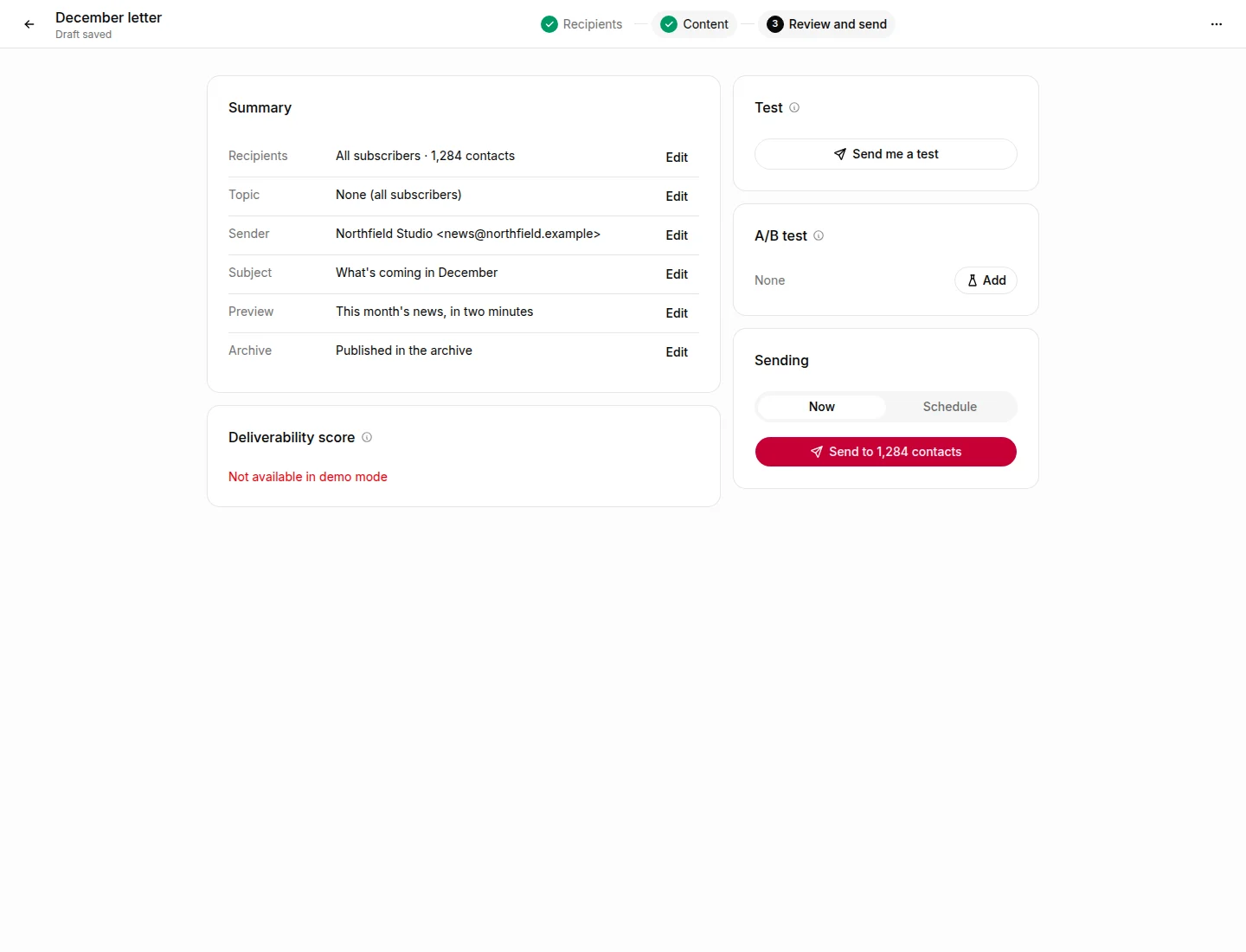
Die Zusammenfassung zeigt alles noch einmal (Absender, Betreff, Empfänger, Thema), mit Bearbeiten neben jeder Zeile, um zum betreffenden Schritt zurückzukehren. Darunter:
- Zustellbarkeits-Score: eine Punktzahl von 0 bis 100 (Note A bis E) und eine Liste von Prüfungen, jede mit einem konkreten Tipp, in fünf Gruppen geordnet: Domain-Authentifizierung (verifizierte Domain, SPF, DKIM, DMARC), Abmeldung (Link, Abmeldung mit einem Klick, Postanschrift), Inhalt (Betreff, Vorschautext, Textteil, Verhältnis von Bildern zu Text, Größe, gekürzte oder unverschlüsselte Links, Reizwörter, Alternativtext der Bilder), Zielgruppe (Anteil ungültiger oder riskanter Adressen und wenig engagierter Kontakte unter den Empfängern) und Reputation (Blacklists der Domain und der IPs, Bounce- und Beschwerdequoten der Kampagnen der letzten 30 Tage). Neu berechnen berechnet nach einer Korrektur neu. Der Score blockiert den Versand nie.
- Test an mich senden: Die Kampagne landet in Ihrem Postfach, die Variablen erhalten Ihre Werte.
- A/B-Test (optional): Eine Variante des Betreffs, des Absenders oder des Vorschautexts geht an eine Stichprobe; nach der gewählten Wartezeit geht die bessere Variante gemäß dem Kriterium (Öffnungs- oder Klickrate) an alle anderen.
- Versand: Jetzt oder Versand planen mit Datum und Uhrzeit in einer Zeitzone (durchsuchbare Liste: „Stadt oder Zeitzone suchen“), bis zu 30 Tage im Voraus.
Die letzte Schaltfläche zeigt, was sie tun wird: An 1.284 Kontakte senden oder Planen.
Das schrittweise Aufwärmen und die Abmeldung mit einem Klick gelten automatisch. Senden Sie zuerst an Ihre aktivsten Kontakte, von einer dedizierten Versanddomain aus.
Bericht einer Kampagne
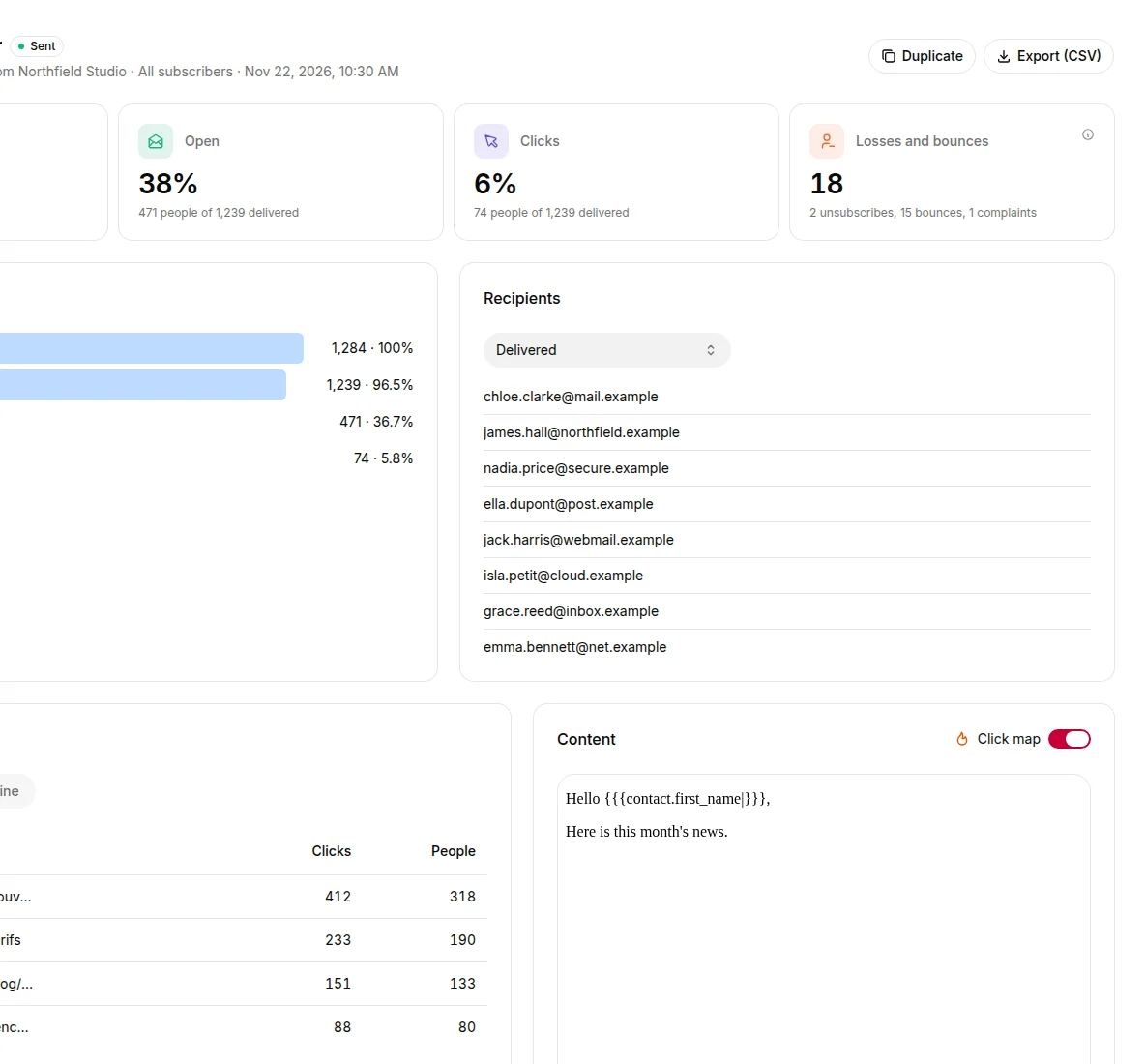
Eine versendete Kampagne öffnet sich mit ihrem Bericht: Kacheln Zugestellt, Geöffnet, Geklickt, Abmeldungen, Bounces, Beschwerden; der Weg der Empfänger (vom Segment bis zur Aktion: Jeder Balken zählt Personen, und ein Klick zählt auch als Öffnung); die Klicks pro Link; Abgänge und Bounces; die Liste der Empfänger jeder Kategorie. Ab 2 % Bounces oder 0,1 % Beschwerden bremsen die Anbieter Ihren Versand: Der Bericht weist darauf hin.
Kampagnenstatistik
Newsletter › Kampagnenstatistik vergleicht die versendeten Kampagnen über einen Zeitraum: Zustell-, Öffnungs-, Klick-, Abmelde- und Bounce-Rate jeder Kampagne (in Prozent der zugestellten Nachrichten, für Kampagnen, deren Sendeschlüssel das Tracking aktiviert hat) und ein Diagramm Öffnung und Klick pro Kampagne, um Betreffzeilen, Inhalte und Versandzeiten zu vergleichen.