Drive bewahrt Ihre Dateien neben Ihrer E-Mail auf, wie Google Drive. Öffnen Sie es über Drive in der linken Spalte oder über das App-Menü (die neun Punkte oben rechts). Um Dateien an jemanden zu senden, ohne sie im Drive zu behalten, nutzen Sie die Übertragung: ein einziger Link, nach 7 Tagen gelöscht.
Dateien ordnen
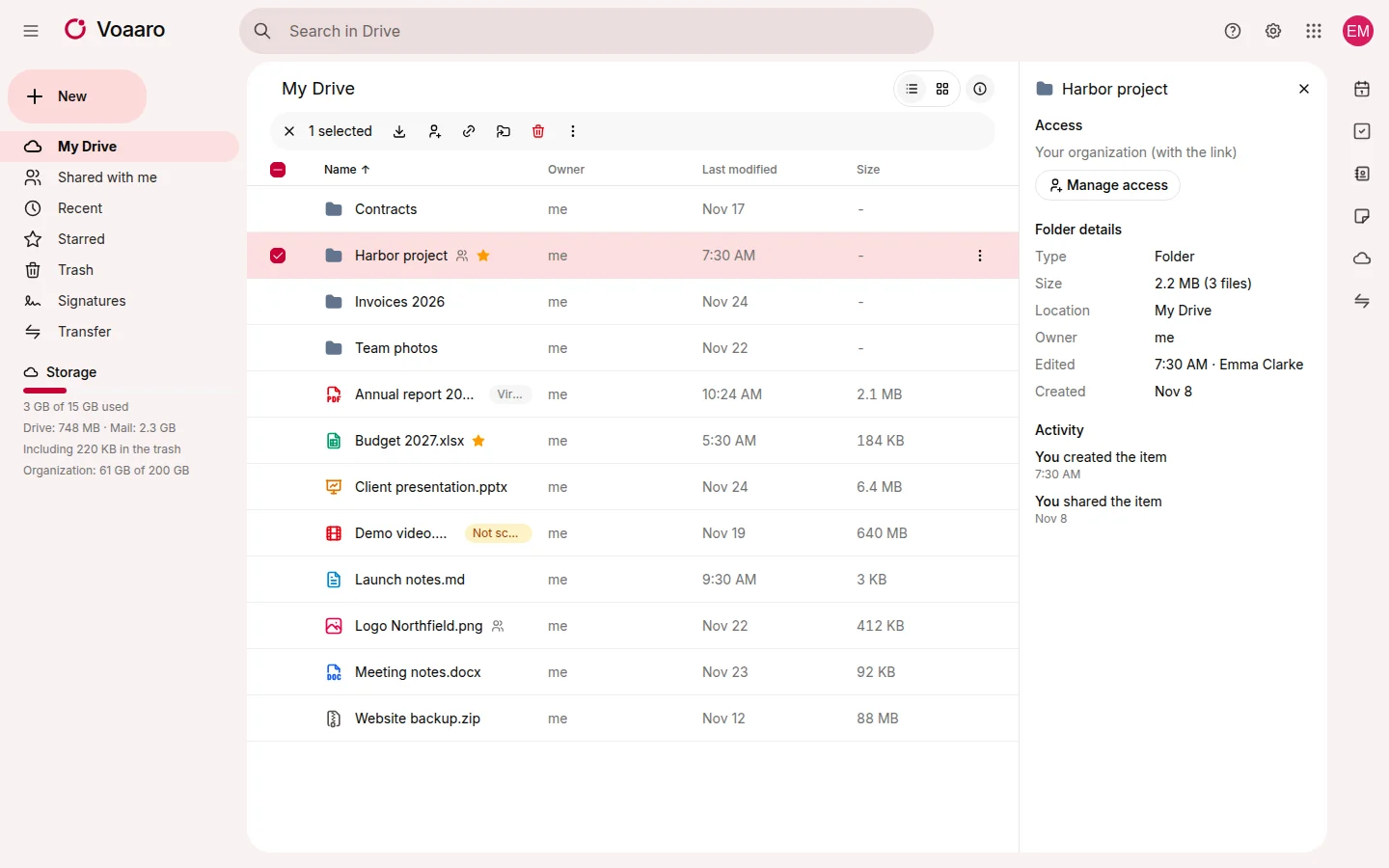
- Neu › Neuer Ordner, Dateien hochladen oder Ordner hochladen (mit allen Unterordnern). Sie können auch Dateien oder Ordner von Ihrem Computer auf die Seite ziehen.
- Uploads erscheinen unten rechts: drei Dateien gleichzeitig, abbrechbar; eine unterbrochene Verbindung setzt dort fort, wo sie aufgehört hat.
- Jede Datei wird vom Virenscanner geprüft, bevor sie geöffnet oder geteilt werden kann; eine infizierte Datei wird gelöscht. Eine sehr große Datei, die der Virenscanner nicht prüfen kann, trägt den Hinweis „Nicht geprüft“.
- Umbenennen, Verschieben (oder ein Element auf einen Ordner, auf den Pfad oben, auf Meine Ablage (zurück auf die oberste Ebene) oder auf den Papierkorb ziehen; mehrere ausgewählte Elemente lassen sich gemeinsam ziehen), Zu „Markiert“ hinzufügen.
- Meine Ablage, Für mich freigegeben, Zuletzt verwendet, Markiert und Papierkorb stehen in der linken Spalte. Ein Element im Papierkorb bleibt dort 30 Tage und wird dann endgültig gelöscht; Wiederherstellen legt es zurück.
Ansehen und herunterladen
- Doppelklicken Sie auf eine Datei für die Vorschau: Bilder, Videos, Audio, PDF, Word-Dokumente (DOCX), Text, Code und CSV. Die Pfeile führen zur nächsten Datei. Andere Formate werden heruntergeladen.
- Wählen Sie mehrere Elemente aus (Strg oder Umschalt + Klick, Kontrollkästchen, Strg+A): Die obere Leiste zeigt Teilen, Herunterladen, Verschieben, In den Papierkorb verschieben. Mehrere Elemente oder ein Ordner werden als ZIP heruntergeladen.
- Ein Rechtsklick auf ein Element öffnet dasselbe Menü.
- Liste oder Raster (mit Bildvorschauen); Sortierung nach Name, Änderungsdatum oder Größe.
- Bei geöffnetem Drive durchsucht die Suchleiste oben Ihre Dateien; verfeinern Sie nach Typ, Personen oder Änderungsdatum.
- Der Bereich Details (das „i“) zeigt Speicherort, Eigentümer, Daten, Zugriff, Versionen und Aktivität des Elements.
- Versionen verwalten: Laden Sie eine neue Version einer Datei hoch; ältere bleiben erhalten (höchstens 20), herunterladbar und wiederherstellbar.
Teilen
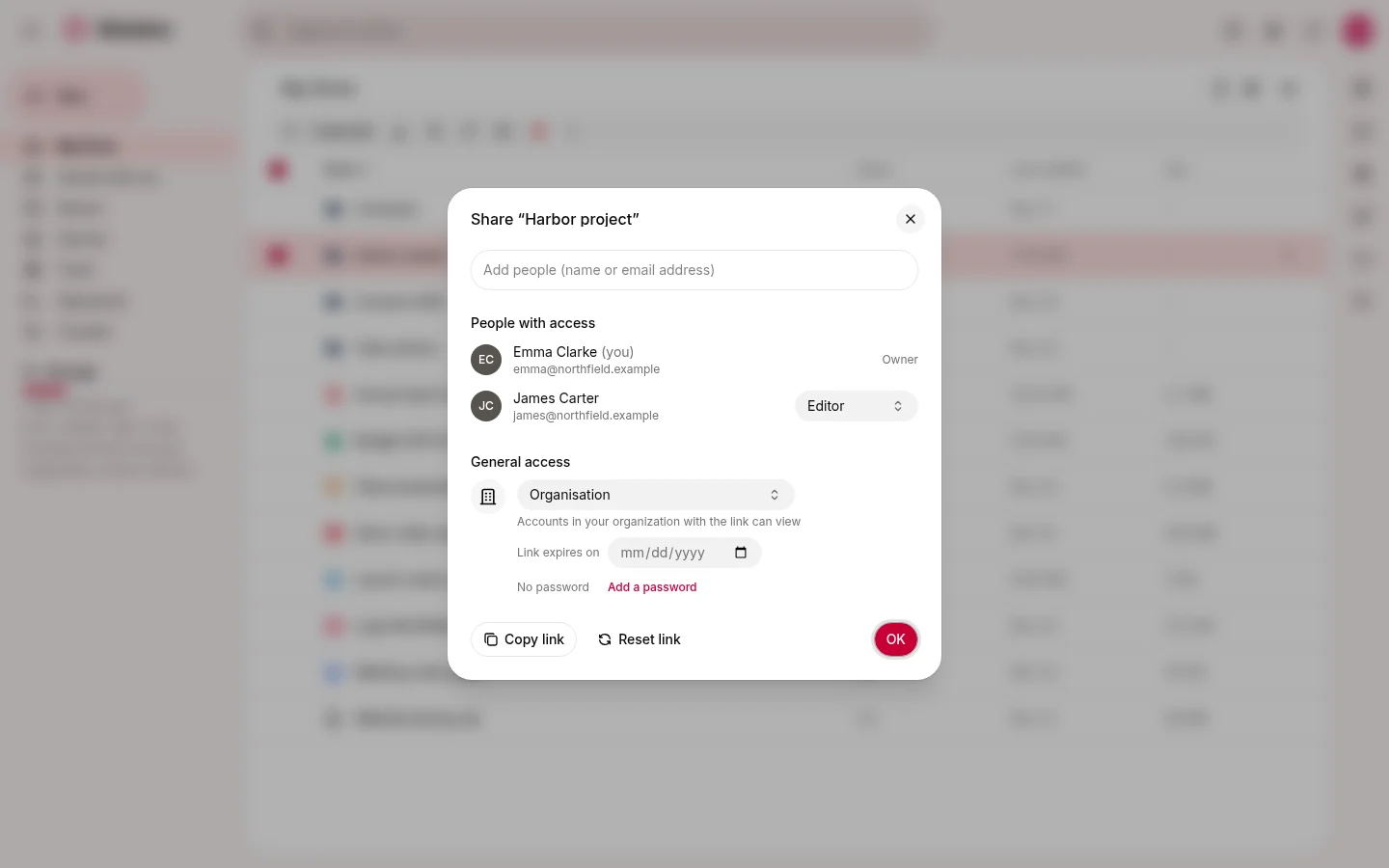
Teilen öffnet das Freigabefenster:
- Personen Ihrer Organisation: Wählen Sie Betrachter (ansehen, herunterladen) oder Bearbeiter (Dateien hinzufügen, umbenennen, verschieben, eine Version hochladen). Sie finden das Element unter Für mich freigegeben und erhalten eine E-Mail, mit Ihrer Nachricht, wenn Sie eine schreiben. Ein Enddatum des Zugriffs ist möglich.
- Personen ohne Konto (oder aus einer anderen Organisation): Sie sind Betrachter. Sie erhalten eine E-Mail mit dem Link; beim Öffnen sendet die Seite einen Einmalcode an diese Adresse.
- Allgemeiner Zugriff des Links: Eingeschränkt (nur hinzugefügte Personen), Organisation (Konten Ihrer Organisation mit dem Link) oder Jeder mit dem Link (ohne Konto). Sie können ein Ablaufdatum und ein Passwort hinzufügen und mit Link zurücksetzen den alten Link ungültig machen.
- Wer einen Ordner teilt, teilt seinen gesamten Inhalt. Nur der Eigentümer ändert die Freigabe, verschiebt in den Papierkorb oder löscht.
Die Seite eines geteilten Links zeigt die Datei (Vorschau, Download) oder den Ordner (Unterordner, Alles herunterladen (ZIP)). Sie wird nie von Suchmaschinen indexiert.
Elektronische Signatur
Lassen Sie ein PDF aus dem Drive unterschreiben, ohne Voaaro zu verlassen, von Personen Ihrer Organisation oder von jeder beliebigen E-Mail-Adresse.
- Wählen Sie im Menü eines PDF Unterschrift anfordern.
- Fügen Sie die Unterzeichner hinzu (Adressen der Organisation werden beim Tippen vorgeschlagen), die Reihenfolge (Alle gleichzeitig oder Nacheinander), eine Nachricht und die Gültigkeitsdauer.
- Platzieren Sie die Felder jedes Unterzeichners auf den Seiten: Unterschrift, Unterschriftsdatum, Name, Text, Kontrollkästchen. Ziehen Sie sie auf die Seite (oder tippen Sie den Typ und dann die Seite an), verschieben Sie sie, ändern Sie ihre Größe an der Ecke, entfernen Sie sie mit dem Kreuz oder der Entf-Taste.
- Senden: Jeder Unterzeichner erhält eine E-Mail mit einem persönlichen Link, der abläuft. Zum Öffnen des Dokuments gibt er einen an seine Adresse gesendeten Einmalcode ein, erteilt seine Zustimmung, zeichnet seine Unterschrift mit dem Finger oder der Maus (oder gibt seinen Namen ein, in Handschrift dargestellt), füllt seine Felder aus und unterschreibt. Er kann auch mit Angabe eines Grundes ablehnen.
Sobald alle unterschrieben haben, erstellt Voaaro das unterschriebene PDF: Felder in die Seiten übernommen, Skripte des Dokuments entfernt, eine Nachweisseite angefügt (Unterzeichner, Zeitstempel, IP-Adressen, Browser, SHA-256-Fingerabdruck des Original-PDF, Kennung des Umschlags, Protokoll) und ein digitales Siegel (PAdES) mit dem Zertifikat Ihrer Instanz angebracht. Es wird im Drive neben dem Original mit „(unterschrieben)“ im Namen abgelegt, und alle erhalten einen Link zum Herunterladen mit seinem SHA-256-Fingerabdruck.
Die Seite Signaturen (linke Spalte des Drive) listet Ihre Umschläge und ihren Status: Entwurf, wartet auf Unterschrift, unterschrieben, abgelehnt, abgelaufen, storniert. Sie zeigt den Fortschritt jedes Unterzeichners und das vollständige Protokoll. Dort können Sie erinnern (ein neuer Link ersetzt den alten), stornieren und das Original- oder das unterschriebene PDF herunterladen.
Dies ist eine einfache elektronische Signatur im Sinne der europäischen eIDAS-Verordnung. Sie eignet sich für Verträge, Angebote, Bestellungen und alltägliche Vereinbarungen. Eine qualifizierte Signatur ist sie nicht: Ein Rechtsgeschäft, das eine solche verlangt (manche notariellen oder behördlichen Akte), erfordert einen qualifizierten Anbieter. Das Siegel ist selbstsigniert: Ein PDF-Reader meldet, dass die Identität des Zertifikats nicht geprüft ist, das Dokument aber nicht verändert wurde. PDF mit höchstens 20 MB und 300 Seiten, ohne Passwort.
Speicherplatz
Ihre Dateien und Ihre E-Mail teilen sich denselben Speicher, den Ihres Kontos: Die linke Spalte zeigt „X von Y belegt“, aufgeteilt nach Drive und E-Mail. Ältere Versionen und der Papierkorb zählen mit; leeren Sie den Papierkorb, um Platz zu schaffen. Begrenzt der Tarif Ihrer Organisation ihren Speicher, kann die Summe ihrer Konten ihn nicht überschreiten. Ist der Speicher voll, wird der Upload abgelehnt, und eine Meldung weist darauf hin.
Ihre Drive-Dateien sind Teil des Exports Ihrer Daten.
Drive auf dem Computer
Ihr Drive öffnet sich auch wie eine Festplatte des Computers, über WebDAV: Netzlaufwerk unter Windows, Finder unter macOS, Dateien oder Dolphin unter Linux und Offline-Synchronisierung mit rclone. Alles wird unter Einstellungen › Drive auf dem Computer eingerichtet (oder über die Schaltfläche Drive auf dem Computer im Drive-Bereich rechts neben den E-Mails).
- Computer hinzufügen erstellt ein Drive-Passwort, das nur einmal angezeigt wird. Es öffnet nur Drive (weder die E-Mails noch die Konsole); Ihr Hauptpasswort wird nie akzeptiert. Widerrufen trennt den Computer sofort.
- Geben Sie dem Computer die WebDAV-Adresse (
https://<Ihr Server>/webdav/), Ihre E-Mail-Adresse als Benutzername und dieses Passwort. Die Verbindung ist immer verschlüsselt (HTTPS).
Im Stammverzeichnis: der Inhalt von Meine Ablage und ein Ordner Für mich freigegeben, mit Ihren Rechten: Was als Betrachter mit Ihnen geteilt wurde, ist schreibgeschützt. Jede vom Computer geschriebene Datei wird zu einer neuen Version und durchläuft den Virenscanner (eine infizierte Datei wird abgelehnt); sie zählt zu Ihrem Speicherplatz. Ein gelöschtes Element landet im Papierkorb (30 Tage); nur der Eigentümer kann es löschen. Zwei Dateien mit demselben Namen erscheinen als „Name (2)“. Systemdateien von macOS und Windows (.DS_Store, ._*, Thumbs.db, desktop.ini) werden nicht gespeichert.
Windows
- Datei-Explorer › Rechtsklick auf Dieser PC › Netzlaufwerk verbinden.
- Fügen Sie unter Ordner die WebDAV-Adresse ein; aktivieren Sie Verbindung mit anderen Anmeldeinformationen herstellen, dann Fertig stellen.
- Benutzername: Ihre Adresse; Passwort: das Drive-Passwort; aktivieren Sie Anmeldedaten speichern.
reg add HKLM\SYSTEM\CurrentControlSet\Services\WebClient\Parameters /v FileSizeLimitInBytes /t REG_DWORD /d 4294967295 /f
net stop webclient
net start webclient
macOS
- Finder › Gehe zu › Mit Server verbinden (Cmd + K).
- Adresse: die WebDAV-Adresse, dann Verbinden.
- Registrierter Benutzer: Ihre Adresse und das Drive-Passwort; aktivieren Sie Kennwort im Schlüsselbund sichern. Drive bleibt in der Seitenleiste des Finders.
Linux
- GNOME Dateien: Andere Orte › Mit Server verbinden:
davs://<Ihr Server>/webdav/. - KDE Dolphin: Geben Sie
webdavs://<Ihr Server>/webdav/in die Adressleiste ein, dann Zu Orten hinzufügen. - davfs2 (eingehängter Ordner, zum Beispiel
/mnt/drive):
sudo apt install davfs2
sudo mkdir -p /mnt/drive
echo "https://mail.exemple.com/webdav/ emma@exemple.com PASSWORT" | sudo tee -a /etc/davfs2/secrets >/dev/null
sudo chmod 600 /etc/davfs2/secrets
sudo mount -t davfs https://mail.exemple.com/webdav/ /mnt/drive -o uid=$(id -u),gid=$(id -g)
Offline-Synchronisierung mit rclone
Ein Netzlaufwerk liest die Dateien online. Für eine Kopie auf dem Computer, offline nutzbar und in beide Richtungen synchronisiert, verwenden Sie rclone (Windows, macOS, Linux). Der erste Befehl richtet Drive ein; der zweite führt die erste Synchronisierung aus (--resync); der letzte, von Hand oder alle 15 Minuten zu starten (crontab -e, Aufgabenplanung unter Windows), synchronisiert danach die Änderungen auf beiden Seiten. Die Seite Drive auf dem Computer zeigt diese Befehle bereits ausgefüllt.
rclone config create voaaro webdav url=https://mail.exemple.com/webdav/ vendor=owncloud user=emma@exemple.com pass=$(rclone obscure 'PASSWORT')
mkdir -p ~/Drive
rclone bisync ~/Drive voaaro: --resync --create-empty-src-dirs --exclude ".DS_Store" --exclude "._*" --exclude "Thumbs.db" --exclude "desktop.ini"
rclone bisync ~/Drive voaaro: --create-empty-src-dirs --exclude ".DS_Store" --exclude "._*" --exclude "Thumbs.db" --exclude "desktop.ini"