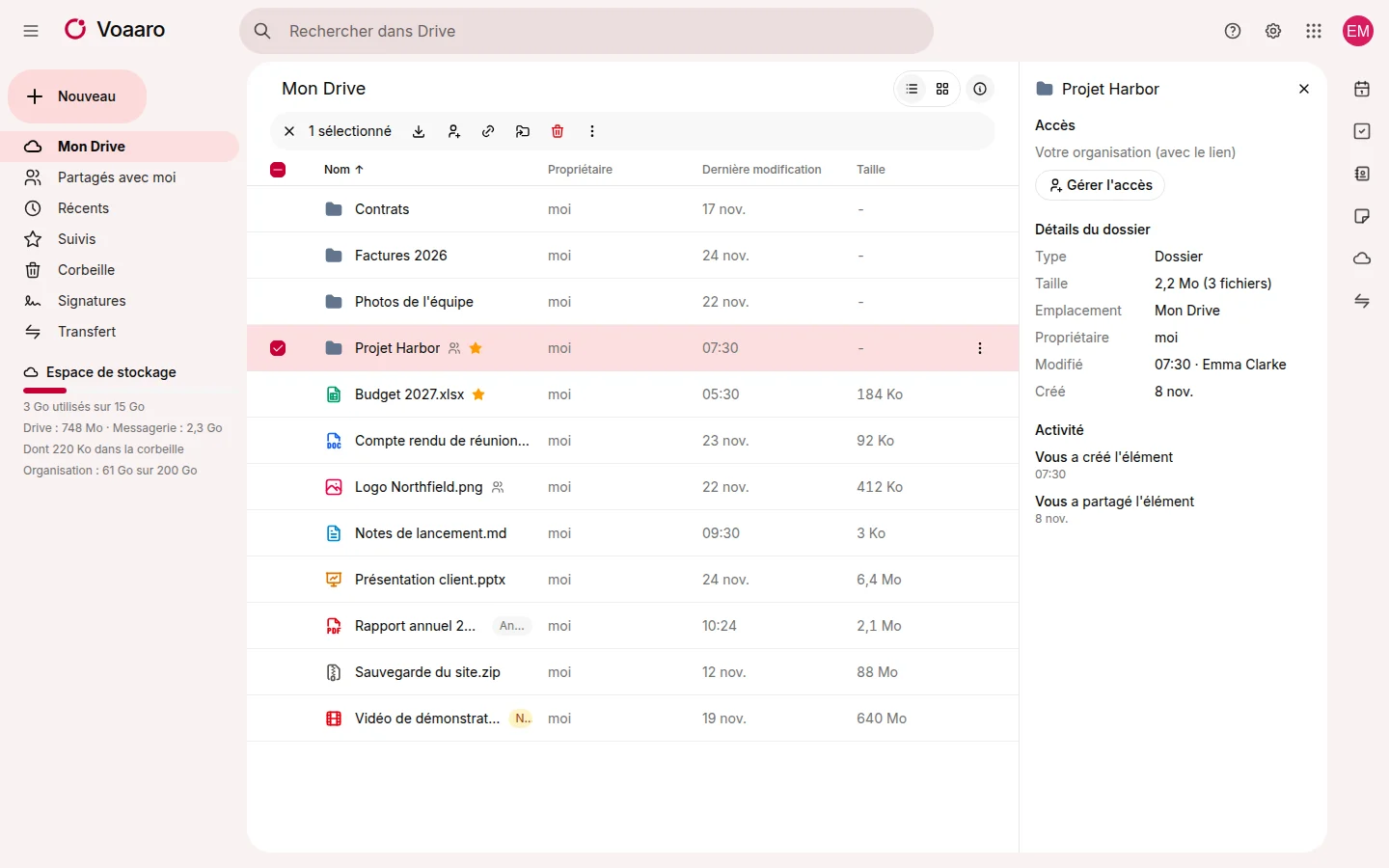
Le Drive garde vos fichiers à côté de votre messagerie, comme Google Drive. Ouvrez-le par Drive dans la colonne de gauche ou par le menu des applications (les neuf points en haut à droite). Pour envoyer des fichiers à quelqu'un sans les garder dans le Drive, utilisez le Transfert : un seul lien, supprimé au bout de 7 jours.
Ranger ses fichiers
- Nouveau › Nouveau dossier, Importer des fichiers ou Importer un dossier (avec tous ses sous-dossiers). Vous pouvez aussi glisser des fichiers ou des dossiers depuis votre ordinateur sur la page.
- Les importations s'affichent en bas à droite : trois fichiers à la fois, annulation possible ; une connexion coupée reprend là où elle s'était arrêtée.
- Chaque fichier est analysé par l'antivirus avant d'être ouvert ou partagé ; un fichier infecté est supprimé. Un très gros fichier que l'antivirus ne peut pas analyser porte la mention « Non analysé ».
- Renommer, Déplacer (ou glisser un élément sur un dossier, sur le fil d'Ariane en haut, sur Mon Drive pour le remettre à la racine, ou sur Corbeille ; plusieurs éléments sélectionnés se glissent ensemble), Ajouter aux suivis (étoile).
- Mon Drive, Partagés avec moi, Récents, Suivis et Corbeille sont dans la colonne de gauche. Un élément placé dans la corbeille y reste 30 jours, puis il est supprimé définitivement ; Restaurer le remet à sa place.
Voir et télécharger
- Double-cliquez sur un fichier pour l'aperçu : images, vidéos, sons, PDF, documents Word (DOCX), texte, code et CSV. Les flèches passent au fichier suivant. Les autres formats se téléchargent.
- Sélectionnez plusieurs éléments (Ctrl ou Maj + clic, case à cocher, Ctrl+A) : la barre du haut affiche Partager, Télécharger, Déplacer, Placer dans la corbeille. Plusieurs éléments ou un dossier se téléchargent en ZIP.
- Un clic droit sur un élément ouvre le même menu.
- Liste ou Grille (avec les miniatures des images) ; tri par nom, date de modification ou taille.
- Quand le Drive est ouvert, la barre de recherche du haut cherche dans vos fichiers ; affinez par type, personnes ou date de modification.
- Le panneau Détails (le « i ») montre l'emplacement, le propriétaire, les dates, l'accès, les versions et l'activité de l'élément.
- Gérer les versions : importez une nouvelle version d'un fichier ; les anciennes restent (20 au plus), téléchargeables et restaurables.
Partager
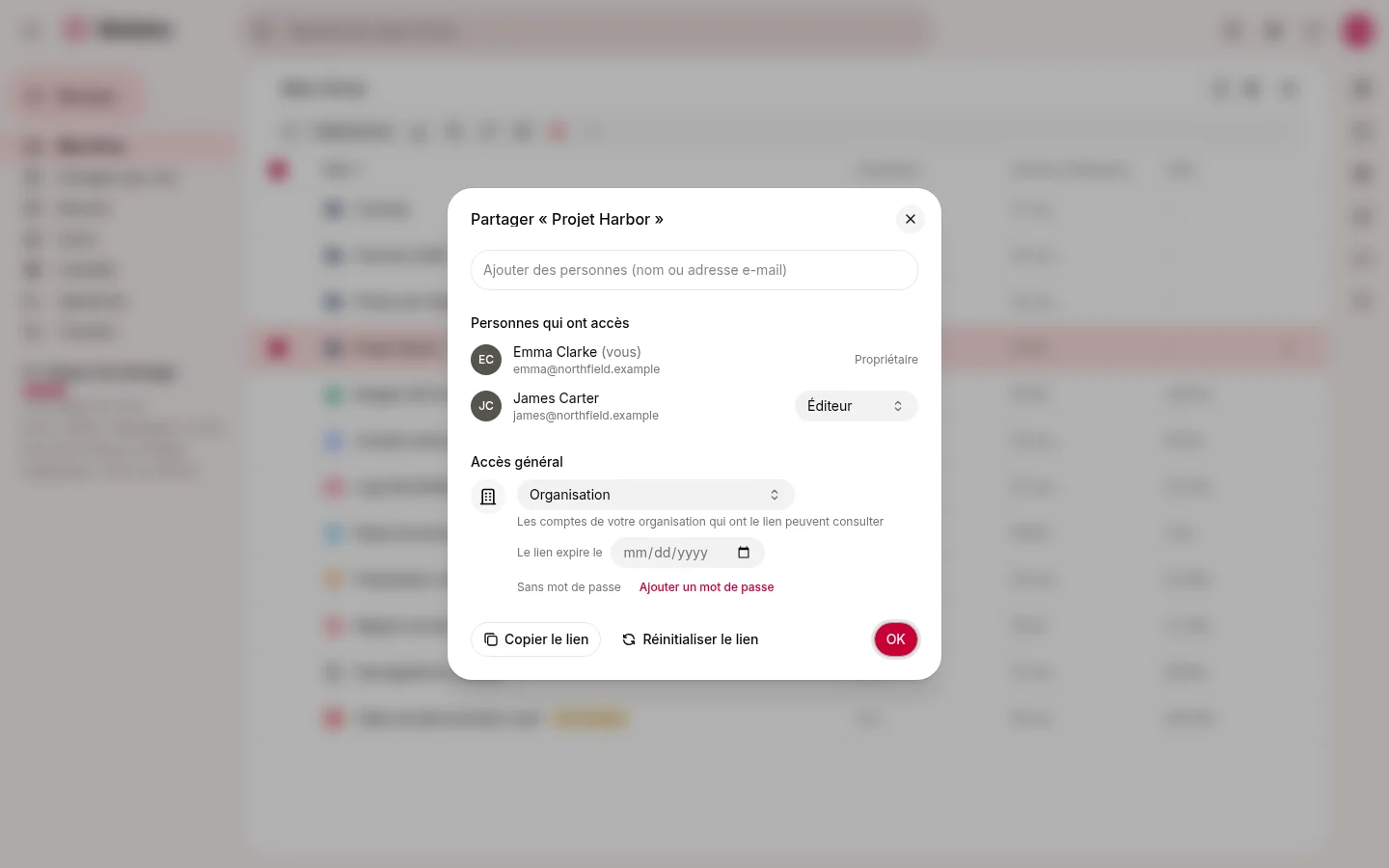
Partager ouvre la fenêtre de partage :
- Personnes de votre organisation : choisissez Lecteur (voir, télécharger) ou Éditeur (ajouter des fichiers, renommer, déplacer, importer une version). Elles retrouvent l'élément dans Partagés avec moi et reçoivent un e-mail, avec votre message si vous en écrivez un. Une date de fin d'accès est possible.
- Personnes sans compte (ou d'une autre organisation) : elles sont lectrices. Elles reçoivent un e-mail avec le lien ; à l'ouverture, la page leur envoie un code à usage unique à cette adresse.
- Accès général du lien : Limité (seules les personnes ajoutées), Organisation (les comptes de votre organisation qui ont le lien) ou Tous les utilisateurs qui ont le lien (sans compte). Vous pouvez ajouter une date d'expiration et un mot de passe, et Réinitialiser le lien pour que l'ancien ne fonctionne plus.
- Partager un dossier partage tout ce qu'il contient. Seul le propriétaire modifie le partage, met à la corbeille ou supprime.
La page d'un lien partagé montre le fichier (aperçu, téléchargement) ou le dossier (sous-dossiers, Tout télécharger (ZIP)). Elle n'est jamais indexée par les moteurs de recherche.
Signature électronique
Faites signer un PDF du Drive sans quitter Voaaro, par des personnes de votre organisation ou par n'importe quelle adresse e-mail.
- Dans le menu d'un PDF, choisissez Demander une signature.
- Ajoutez les signataires (une adresse de l'organisation est proposée pendant la saisie), l'ordre (Tous en même temps ou Chacun son tour), un message et la durée de validité.
- Placez les champs de chaque signataire sur les pages : Signature, Date de signature, Nom, Texte, Case à cocher. Glissez-les sur la page (ou touchez le type puis la page), déplacez-les, redimensionnez-les par leur coin, retirez-les avec la croix ou la touche Suppr.
- Envoyer : chaque signataire reçoit un e-mail avec un lien personnel qui expire. Pour ouvrir le document, il saisit un code à usage unique reçu à son adresse, donne son consentement, trace sa signature au doigt ou à la souris (ou saisit son nom, rendu en écriture manuscrite), remplit ses champs et signe. Il peut aussi refuser, avec un motif.
Quand tout le monde a signé, Voaaro produit le PDF signé : champs intégrés aux pages, scripts du document retirés, page de preuve ajoutée (signataires, horodatages, adresses IP, navigateurs, empreinte SHA-256 du PDF d'origine, identifiant de l'enveloppe, journal), et sceau numérique (PAdES) posé avec le certificat de votre instance. Il est rangé dans le Drive à côté de l'original, sous le nom « (signé) », et chacun reçoit un lien pour le télécharger avec son empreinte SHA-256.
La page Signatures (colonne de gauche du Drive) liste vos enveloppes et leur état : brouillon, en attente de signature, signée, refusée, expirée, annulée. Elle montre l'avancée de chaque signataire et le journal complet. Vous pouvez y relancer (un nouveau lien remplace l'ancien), annuler et télécharger le PDF d'origine ou signé.
C'est une signature électronique simple au sens du règlement européen eIDAS. Elle convient aux contrats, devis, bons de commande et accords courants. Ce n'est pas une signature qualifiée : pour un acte qui en exige une (certains actes notariés ou administratifs), il faut un prestataire qualifié. Le sceau est auto-signé : un lecteur PDF signale que l'identité du certificat n'est pas vérifiée, mais que le document n'a pas été modifié. PDF de 20 Mo et 300 pages au plus, sans mot de passe.
Espace de stockage
Vos fichiers et votre messagerie partagent le même espace, celui de votre compte : la colonne de gauche montre « X utilisés sur Y », avec le détail Drive et messagerie. Les anciennes versions et la corbeille comptent aussi ; videz la corbeille pour libérer de la place. Si votre organisation a un espace limité par sa formule, la somme de ses comptes ne peut pas le dépasser. Quand l'espace est plein, l'importation est refusée et un message vous l'indique.
Vos fichiers du Drive font partie de l'export de vos données.
Drive sur l'ordinateur
Votre Drive s'ouvre aussi comme un disque de l'ordinateur, par WebDAV : lecteur réseau sous Windows, Finder sous macOS, Fichiers ou Dolphin sous Linux, et synchronisation hors connexion avec rclone. Tout se règle dans Paramètres › Drive sur l'ordinateur (ou le bouton Drive sur l'ordinateur du panneau Drive, à droite de la messagerie).
- Ajouter un ordinateur crée un mot de passe du Drive, affiché une seule fois. Il n'ouvre que le Drive (ni la messagerie, ni la console) ; votre mot de passe principal n'est jamais accepté. Révoquer déconnecte l'ordinateur tout de suite.
- Donnez à l'ordinateur l'adresse WebDAV (
https://<votre serveur>/webdav/), votre adresse e-mail comme nom d'utilisateur et ce mot de passe. La connexion est toujours chiffrée (HTTPS).
À la racine : le contenu de Mon Drive et un dossier Partagés avec moi, avec vos droits : ce qu'on vous a partagé en lecteur est en lecture seule. Chaque fichier écrit depuis l'ordinateur devient une nouvelle version et passe par l'antivirus (un fichier infecté est refusé) ; il compte dans votre espace. Un élément supprimé va dans la corbeille (30 jours) ; seul son propriétaire peut le supprimer. Deux fichiers du même nom apparaissent comme « nom (2) ». Les fichiers techniques de macOS et de Windows (.DS_Store, ._*, Thumbs.db, desktop.ini) ne sont pas gardés.
Windows
- Explorateur de fichiers › clic droit sur Ce PC › Connecter un lecteur réseau.
- Dans Dossier, collez l'adresse WebDAV ; cochez Se connecter à l'aide d'informations d'identification différentes, puis Terminer.
- Nom d'utilisateur : votre adresse ; mot de passe : le mot de passe du Drive ; cochez Mémoriser mes informations d'identification.
reg add HKLM\SYSTEM\CurrentControlSet\Services\WebClient\Parameters /v FileSizeLimitInBytes /t REG_DWORD /d 4294967295 /f
net stop webclient
net start webclient
macOS
- Finder › Aller › Se connecter au serveur (Cmd + K).
- Adresse : l'adresse WebDAV, puis Se connecter.
- Utilisateur enregistré : votre adresse et le mot de passe du Drive ; cochez Mémoriser ce mot de passe dans mon trousseau. Le Drive reste dans la barre latérale du Finder.
Linux
- GNOME Fichiers : Autres emplacements › Se connecter à un serveur :
davs://<votre serveur>/webdav/. - KDE Dolphin : tapez
webdavs://<votre serveur>/webdav/dans la barre d'adresse, puis Ajouter aux emplacements. - davfs2 (dossier monté, par exemple
/mnt/drive) :
sudo apt install davfs2
sudo mkdir -p /mnt/drive
echo "https://mail.exemple.com/webdav/ emma@exemple.com MOT-DE-PASSE" | sudo tee -a /etc/davfs2/secrets >/dev/null
sudo chmod 600 /etc/davfs2/secrets
sudo mount -t davfs https://mail.exemple.com/webdav/ /mnt/drive -o uid=$(id -u),gid=$(id -g)
Synchronisation hors connexion avec rclone
Un lecteur réseau lit les fichiers en ligne. Pour garder une copie sur l'ordinateur, utilisable hors connexion et synchronisée dans les deux sens, utilisez rclone (Windows, macOS, Linux). La première commande déclare le Drive ; la deuxième fait la première synchronisation (--resync) ; la dernière, à relancer à la main ou toutes les 15 minutes (crontab -e, Planificateur de tâches sous Windows), synchronise ensuite les changements des deux côtés. La page Drive sur l'ordinateur affiche ces commandes déjà remplies.
rclone config create voaaro webdav url=https://mail.exemple.com/webdav/ vendor=owncloud user=emma@exemple.com pass=$(rclone obscure 'MOT-DE-PASSE')
mkdir -p ~/Drive
rclone bisync ~/Drive voaaro: --resync --create-empty-src-dirs --exclude ".DS_Store" --exclude "._*" --exclude "Thumbs.db" --exclude "desktop.ini"
rclone bisync ~/Drive voaaro: --create-empty-src-dirs --exclude ".DS_Store" --exclude "._*" --exclude "Thumbs.db" --exclude "desktop.ini"